Добро пожаловать на мой канал!
В этой статье будет описано как отключить автоматическое вычисление в таблице Excel. Это бывает необходимо, когда мы работает с очень большим количеством данных и при автоматическом вычислении программа может начать работать медленнее или зависать.
Для того, чтобы отключить автоматическое вычисление перейдем на вкладку "Формулы" в ленте Excel.

Затем в раздел параметры вычисления и там поставим галочку рядом с "Вручную".
Для примера возьмём диапазон суммирования:
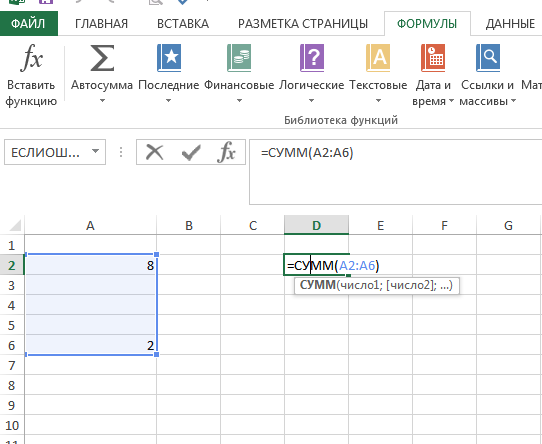
После нажатия клавиши ввод получим значение 10
Теперь поставим в пределах указанного выше диапазона число 7.
Пересчета не произошло.
Чтобы выполнить вычисление нам необходимо вернутся обратно на ячейку с формулой и нажать Enter, либо нажать на кнопку "Пересчет" в ленте Excel, либо клавишу F9.
В результате произойдёт пересчёт и нам отразится корректная сумма.
Если вы работаете с небольшим количеством данных, то рекомендую не отключать автоматическое вычисление, чтобы не допустить ошибок.
Благодарю за внимание!
Еще больше видео на моём канале в YouTube
Буду рада Вашим комментария, лайкам и подпискам!