Всем привет! Сегодня я расскажу и покажу как сделать свою Windows 10 на много удобнее и красивее.
Сразу скажу, что мы не пытаемся сделать как то красиво и необычно. Мы делаем в первую очередь удобно, во вторую производительность и только в третью очередь красиво. Все что я тебе сегодня расскажу это не для того чтобы набрать отметки "Нравится", а то чем я сам лично пользуюсь. И я тебе обещаю, если ты воспользуешься тем что я советую, в конце ты обязательно скажешь мне спасибо. Т.к. это реально полезные штуки.

Для начала нам нужно полностью отчистить весь рабочий стол от ярлыков. После этого тебе нужно иметь какой либо быстрой доступ к этим папкам. Для этого переходим в проводник во вкладку быстрый доступ. Что есть сейчас, это вообще не юзабельная фигня и мы будем это менять. Нажимаем кнопку вид-параметры и в открывшемся окне ставим не быстрый доступ, а мой компьютер. Теперь каждый раз когда мы будем открывать проводник, будет открываться не быстрый доступ, а мой компьютер.
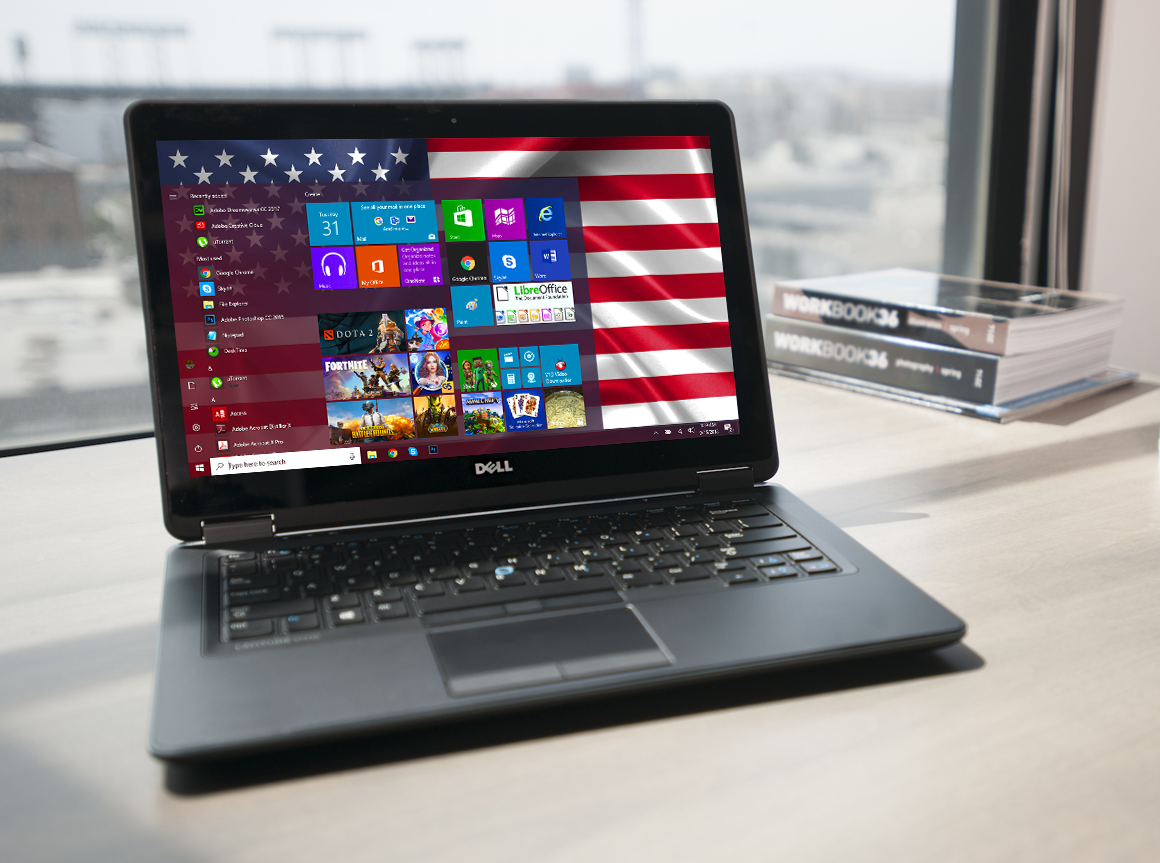
Пока что, что мы сделали не имеет никакого смысла. Чтобы это приобрело хоть какую-то логику, нужно абсолютно каждое приложение которым вы пользуетесь - нажать правой кнопкой мыши-закрепить на начальном экране. Если у вас нет его на рабочем столе, вы можете просто найти в поиске и закрепить на начальном экране. Это все перенесется в панель пуска. Прежде чем что то добавлять, нужно избавится от ненужного вам мусора нажав открепить от начального экрана. Когда вы добавили все что вам нужно, надо отсортировать все по папочкам.
Как бы хорошо, но не удовлетворительно. Переходим в параметры - персонализация - пуск и убираем абсолютно везде галочки. Тебе пуск выглядит на много удобнее. Все стало еще минималистичнее и красивее. Так же можем по перемещать чтобы это выглядело по лучше.
А на этом все! Огромное спасибо если дочитал эту статью до конца! Если хотите продолжение по улучшения windows 10, обязательно ставьте лайк и подписывайтесь.