Учимся работать быстро и эффективно - первая пятерка приемов ниже. Поехали!

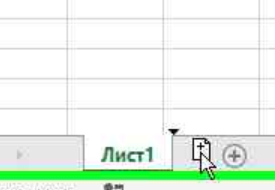
1. Быстро копируем листы excel
Чтобы быстро скопировать листы, выделяем ярлыки и перетаскиваем их с зажатой клавишей CTRL. В этот момент на ярлычке нового листа появится небольшой плюсик (см. скриншот ниже)
2. Быстрый поиск и переход к листу excel
Клик правой кнопкой мыши по стрелкам прокрутки листов (нижний левый угол экрана) открывает оглавление книги. Далее остается выбрать нужный лист и подтвердить выбор (или двойной клик или кнопка ОК)
3. Быстро выделяем диапазоны в excel (горячие клавишы)
CTRL + пробел - выделение столбца
Shift + пробел - выделение строки
CTRL + A - выделение текущей области до ближайших пустых столбцов и строк
CTRL+Shift+End - выделение диапазона от текущей ячейки до последней ячейки листа
4. Быстро подбираем ширину столбца / высоту строки в excel
Чтобы быстро подобрать ширину столбца, нужно сделать двойной клик левой кнопкой мыши на границе столбцов. Метод работает также и при выделении более одного столбца (автоподбор для диапазона).
Аналогично прием работает и для высоты строк.
5. Быстрое копирование формул / протягивание данных в Excel
Наиболее известный способ "протягивания" формул в Excel - "схватить" ячейку в нижнем правом углу и потянуть вниз (в любую сторону, на самом деле). Эффективный способ: сделать по этому углу двойной клик левой кнопкой мыши - Excel сам проведет "протягивание" до конца вашей таблицы (не путать с концом листа)
Подписывайтесь, рассказывайте, если у вас возникают трудности - попробуем вместе разобраться, что не так. Любые другие вопросы по Excel также приветствуются - будет понятно, какие темы стоит разобрать в первую очередь, а я пока готовлю следующую подборку простых и полезных приемов. Ждите апдейта!
UPD. Постепенно продолжаю тему приемов для быстрой работы. Ссылки на следующие части:
- Приемы для быстрой работы - часть 2