Найти в Дзене
Елена Карпова

ДЗЕН. Как сделать уникальную картинку для статьи

КАК НАЛОЖИТЬ ОДНО ФОТО НА ДРУГОЕ Многие #авторы Дзена сталкивались с проблемой подбора уникальных картинок для статей. Как наложить одну картинку на другую в #фотошоп , чтобы получить очень красивый эффект полупрозрачности. Итак, подготовим две фотографии, одна будет фоном, а другая, допустим, портрет. Фоном у меня будет вот такая красивая Матрица. 1. Открываем в фотошопе наш фон. 2. Затем, из папки берем мышкой фото девушки и перетаскиваем его на картинку матрицы. 3. На панели СЛЕВА, сверху, выбираем инструмент "Перемещение". Он отмечен значком крестик. И выравниваем портрет так, как нам нужно поверх картинки Матрицы. 4. Обратите внимание, СПРАВА на панели наш зелененький фон и рядом с ним нарисован замочек. Нажимаем на замочек и ... ..."Фон" Матрицы превращается в "Слой 0". 5. Теперь в этом же окне перетаскиваем вниз портрет девушки мышкой и ставим под этот "Слой 0". То есть, меняем местами. Значок с портретом у нас теперь отображается ниже слоя Матрицы. 6. Затем, н
КАК НАЛОЖИТЬ ОДНО ФОТО НА ДРУГОЕ

Многие #авторы Дзена сталкивались с проблемой подбора уникальных картинок для статей. Как наложить одну картинку на другую в #фотошоп , чтобы получить очень красивый эффект полупрозрачности.

Итак, подготовим две фотографии, одна будет фоном, а другая, допустим, портрет.

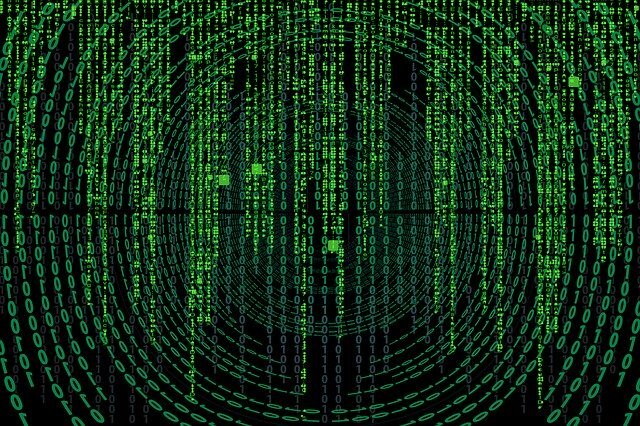
Фоном у меня будет вот такая красивая Матрица.
  Изображения можно брать с бесплатных фотостоков. Фото Матрицы я взяла отсюда: Изображение Gerd Altmann из Pixabay
Изображения можно брать с бесплатных фотостоков. Фото Матрицы я взяла отсюда: Изображение Gerd Altmann из Pixabay
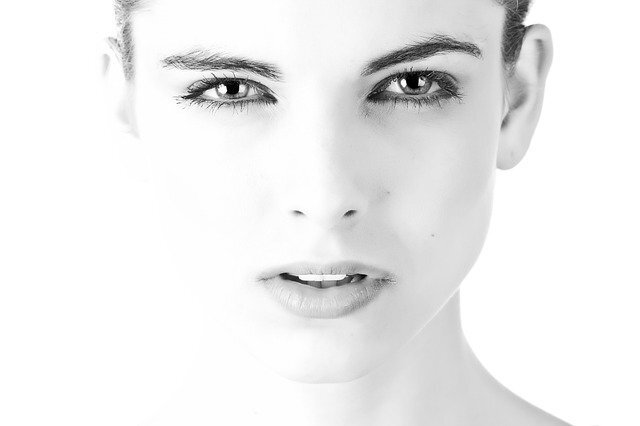
 А портрет девушки  Изображение от Engin Akyurt из Pixabay.
А портрет девушки Изображение от Engin Akyurt из Pixabay.

1. Открываем в фотошопе наш фон.

2. Затем, из папки берем мышкой фото девушки и перетаскиваем его на картинку матрицы.

Перетаскиваем мышкой фото девушки из папки на фон Матрицы.
Вот что у нас получилось.

3. На панели СЛЕВА, сверху, выбираем инструмент "Перемещение". Он отмечен значком крестик. И выравниваем портрет так, как нам нужно поверх картинки Матрицы.

4. Обратите внимание, СПРАВА на панели наш зелененький фон и рядом с ним нарисован замочек. Нажимаем на замочек и ...

Нажали на замочек и Фото Матрицы на панели справа теперь называется Слой 0.

..."Фон" Матрицы превращается в "Слой 0".

5. Теперь в этом же окне перетаскиваем вниз портрет девушки мышкой и ставим под этот "Слой 0". То есть, меняем местами. Значок с портретом у нас теперь отображается ниже слоя Матрицы.

Вот так меняем местами значки фото.  Значок Девушки ставим вниз, фон будет сверху.
Вот так меняем местами значки фото. Значок Девушки ставим вниз, фон будет сверху.

6. Затем, на панели инструментов СЛЕВА выбираем Ластик.

Слева выбираем инструмент Ластик. Справа выделяем значок Матрицы, он стал активным.

Настраиваем Ластик на панели сверху. Здесь выбираем Кисть с размытыми краями, и выставляем нужный % непрозрачности для стирания. Так как нам нужно, чтобы #портрет едва виднелся, выбираем непрозрачность примерно 11% или больше, как вам нравится.

Посмотрите, красным маркером я отметила сверху: В левом кружке- выбираем кисть. В правом кружке - выставляем % прозрачности.

7. Теперь самое увлекательное волшебство! Начинаем стирать Ластиком нашу Матрицу в том месте, где глаза девушки. Стираем слой и постепенно открывается наш портрет.

Постепенно начинаем стирать Ластиком слой фона Матрицы. Регулируем нужную прозрачность.

Добиваемся нужной прозрачности и сохраняем полученную картинку.

Вот что у нас получилось!

Все готово! Получилось очень здорово! И 100% уникальная картинка. А вам нравится?

Надеюсь, что это умение вам не раз пригодится.

Всем успехов в познании #Дзен!

Подписывайтесь, ставьте лайк!

До встречи!

© 2020, Елена Карпова.