
Найти в Дзене
Rusty

Как создать простое лого в Adobe Photoshop

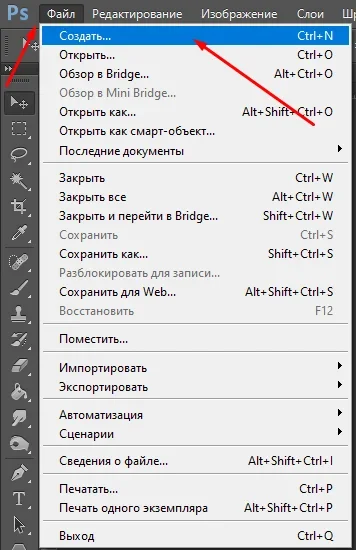
Для начала нам потребуется любая программа для редактирования фотографий, я буду использовать Adobe Photoshop(CS6). Открываем Adobe Photoshop и нажимаем, Файл-Создать либо же сочетание клавиш "Ctrl+N". Я выставляю значение 640 на 640 пикселей, вы же можете использовать больше или меньше. Нажимам ок и идем дальше. Для начала я создал круг с помощью инструмента эллипс (с зажатым Shift).
Далее инструментом "Перо" я нарисовал вот такие фигуры. Важно! Слои должны быть выше нашего круга.
Зажимаем Alt и тыкаем по слоям с нашими фигурами . Далее я написал текст и уменьшил непрозрачность на 25% (шрифт Gang of Three). Далее с помощью инструмента "Перо" нарисовал такие фигуры (С зажатым Shift). И так же сверху. Далее инструментом "фигура" нарисовал такую фигуру и сделал все так же как и с кругом! Моя инста Моя телега
Итог
Итог

Для начала нам потребуется любая программа для редактирования фотографий, я буду использовать Adobe Photoshop(CS6).

Открываем Adobe Photoshop и нажимаем, Файл-Создать либо же сочетание клавиш "Ctrl+N".

-2

Я выставляю значение 640 на 640 пикселей, вы же можете использовать больше или меньше. Нажимам ок и идем дальше.

-3

Для начала я создал круг с помощью инструмента эллипс (с зажатым Shift).

-4
настройки
настройки
-6

Далее инструментом "Перо" я нарисовал вот такие фигуры.

-7

Важно! Слои должны быть выше нашего круга.
Зажимаем Alt и тыкаем по слоям с нашими фигурами .

-8

Далее я написал текст и уменьшил непрозрачность на 25% (шрифт Gang of Three).

-9

Далее с помощью инструмента "Перо" нарисовал такие фигуры (С зажатым Shift).

-10

И так же сверху.

-11

Далее инструментом "фигура" нарисовал такую фигуру и сделал все так же как и с кругом!

Итог
Итог

Моя инста
Моя телега