Не знаю, как вы, но я при работе с эксель, предпочитаю знать обо всём наполнении файла, с которым взаимодействую.
Достаточно частая (и, я считаю, обоснованная) практика создания, так называемых, технических листов, о существовании, которых не нужно знать простому пользователю. Они могут быть, как скрытые (xlSheetHidden), т.е. с возможностью снова их отобразить, так и очень скрытие (xlSheetVeryHidden) - тоже, конечно, с возможностью их достать, но рядовой пользователь, скорее всего, с этим не справится. Об этом мы говорили в предыдущей заметке.
Надежный способ узнать о том, сколько и каких листов спрятано, нужен ли пароль для для доступа к ним - перейти в редактор VBA, но если вы хотите просто убедиться в наличии таких страниц одним движением руки, то есть способ гораздо проще - настроим строку состояния в несколько легких движений:
- Открываем любую книгу excel
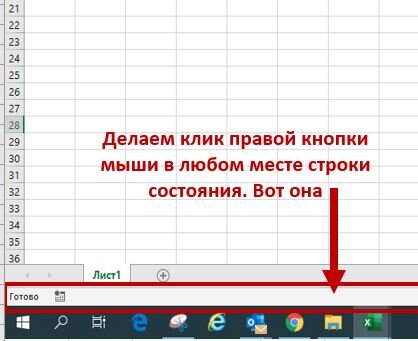
- Делаем клик правой кнопкой мыши по строке состояния. Если вы не понимаете, о чем речь, обратите внимание на иллюстрацию ниже
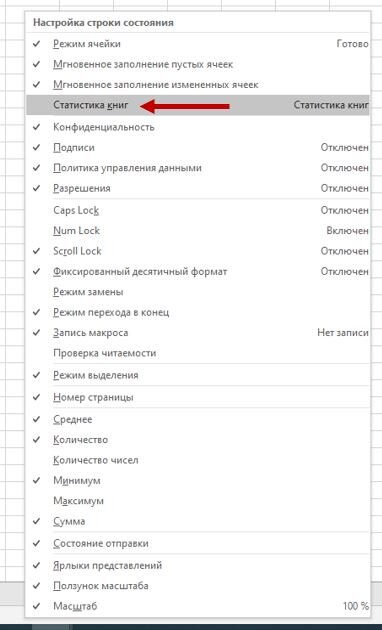
- Всплывает окно настройки строки состояния > ставим галочку в пункте "Статистика книг"
- Всё. Вы великолепны:)
Теперь в строке состояния у вас навсегда появилась кнопка "статистика книг". Открываем любой интересующий нас файл, нажимаем на кнопку и видим примерно похожую картину:
Здесь мы видим как информацию по текущему листу, так и общую информацию о всей книге. В приведенном примере указано, что в файле 4 листа, однако доступно для меня только 3 - так одним движением руки мы узнали о существовании скрытого листа.
PS. Это может показаться несколько странным, но при должной настройке строка состояния превращается в прекрасный источник информации и анализа. Кроме заданных разработчиками пунктов, средствами VBA её можно полностью перестроить под собственные нужды. Если вам было бы интересно добавить туда что-то своё (например, чтобы она показывала количество выделенных ячеек), пишите в комментариях и я разберу ваш пример.