И снова здравствуйте!
Сегодня 19 июня, и как я писал в первом посту сегодня мне пришла посылка с малинкой. Нравится мне все же покупать на Озоне. Посылка приходит быстро и не надо стоять в очередях на получение. В ближайшем супермаркете вводишь код или показываешь штрих код в постамате и шкафчик с посылкой открывается.
В общем получил я такую коробочку и внутри была оригинальная упаковка малинки.
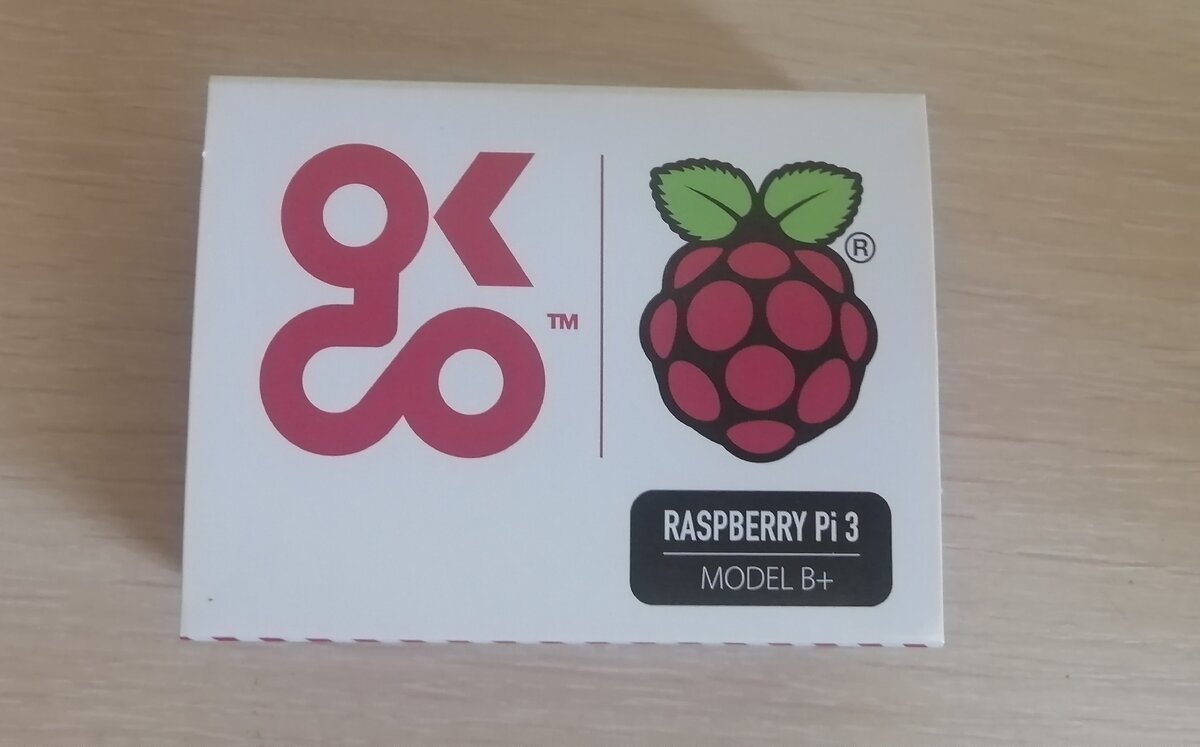
Комплект минимальный. Плата и пару бумажек.
Попробую запустить. Для этого необходимо следующее:
Для использования в качестве стационарного микрокомпьютера:
1. Micro SD карта с ОС
2. HDMI кабель для подключения к монитору или телевизору.
3. Монитор или телевизор.
4. Внешний блок питания с 5В/2.5А с выходом micro usb.
5. USB клавиатура
6. Подключение к сети интернет по Ethernet или WiFi.
Для минимального запуска потребуется:
1. Micro SD карта с ОС .
2. Micro USB кабель.
3. Подключение к сети интернет по Ethernet или WiFi.
Я выбрал второй вариант так как мне не требуется графический интерфейс и для экспериментов мне достаточно пока такого набора.
Начнем подготавливать малинку к работе.
У меня в наличии есть пара карт micro sd.
Kingston я использую для экшн камеры, а smartbuy пока свободна. Ее я и буду использовать.
Кстати, хоть она и продавалась как 8 Гб и так же промаркирована по факту ее объем 16 Гб.
Флешку необходимо подготовить с помощью специальной утилиты которую можно скачать с сайта https://www.raspberrypi.org/downloads/
Можно, конечно, воспользоваться и другим софтом в случае, если по каким-либо причинам нет возможности воспользоваться этой программой, но я думаю, что ее будет достаточно в большинстве случаев.
Установка и дальнейшая подготовка флешки проходит достаточно просто.
1. запускаем программу.
2. Происходит стандартный процесс установки.
3. Запускаем и видим такой вот на момент создания поста интерфейс программы.
4. Нам предлагают выбрать какую операционную систему мы желает запускать на малинке.
Для себя я выбрал на текущий момент минимальный набор Raspberry OS Pi так как я не хочу нагружать систему лишними свистоперделками. Все необходимое я буду устанавливать по ходу экспериментов. По умолчанию мне нужна система с возможностью выполнения скриптов на Питоне и управления внешними устройствами через web интерфейс или стороннее десктопное или мобильное приложение с подключением через bluetooth или wifi.
Выбрал я лайтовую версию без внешнего графического интерфейса.
5. После выбора операционной системы необходимо выбрать на какую флешку записать образ. В качестве кардридера я на своей рабочей станции использовал otg картриджер от компании dexp. Стоит копейки, но периодически выручает, когда необходимо быстро перекинуть файлы с компа на телефон или еще в каких случаях.
6. После выбора флешки производим запись образа. Образ в данном случае скачивается с сети Интернет.
Образ делается достаточно быстро. Так как у меня минимальный набор мне необходимо сделать дополнительные настройки для возможности удаленного управления малинкой. Погуглив в этих ваших интернетах я нашел пару статей о подготовке малинки к удаленному управлению.
В первой говорилось о подключении по USB через серийный порт и настройке необходимых параметров, во второй статье писалось о настройке wifi для подключения через ssh протокол. Кабеля у меня не нашлось, да и wifi что-то на малинке не поднялся. Видимо так как дистрибутив минимальный отсутствуют какие-либо пакеты или что в большей части вероятно - у меня кривые руки. Но я вышел из положения очень простым решением.
Что необходимо для того, чтобы подключиться к малинке по протоколу ssh для ее настройки и эксплуатации?
Моя проблема решилась подключением малинки к wifi роутеру по etherneth соединению. Я использую роутер для того, чтобы раздавать инет для гостей и для подключения телефона. Обычный самый дешевый роутер NETIS.
В общем при подключении малинки к роутеру ей был назначен ip адрес из разрешенного диапазона. А вот чтобы получить доступ по протоколу ssh необходимо в корне флешки создать пустой файл с именем SSH и запустить малинку снова. После этого можно спокойно подключаться через любой удобный клиент.
Стандартный логин pi, пароль rasspberry.
Ну что же малинка запущена и работает.
Кстати вот так выглядит моя личинка терминатора.
Ой простите немного заглянул в будущее)
На самом деле пока так.
Еще такая маленькая, а глаз уже горит)
Впереди подготовка операционной системы для возможности выполнения скриптов на питоне, настройка доступа по wifi чтобы так сказать обрезать пуповину и приобретение каких нибудь внешних датчиков для того чтобы начать оживлять наше детище.
Ну что же на этом пока пост заканчиваю. Ну и как говорится Асталависта, бэйби!