«Чему можно научиться за 5 минут? Как вообще можно в чем-то разобраться за такое короткое время?» - считают большинство. На самом деле, не все умения требуют большого количества времени и усилий для изучения.
Сегодня я покажу вам несколько "лайфхаков" на компьютере, которые упростят вам жизнь.
Вот 5 полезных навыков, которым можно научиться за считанные минуты:
1. Копировать - Вставить

Тем, кто работает за компьютером (а таких много!), постоянно приходится копировать или вставлять определенные абзацы или тексты из одного документа в другой. Чтобы облегчить этот процесс, попробуйте следующее:
Ctrl+C - скопировать текст.
Ctrl+V - вставить текст.
Ctrl+X - вырезать текст.
Это заметно ускоряет процесс работы за компьютером. Постарайтесь переключиться с мышки или тачпада ноутбука на клавиатуру. Это займет некоторое время, но вы быстро привыкнете.
Со временем вы даже не будете замечать этого - а выглядеть будете, как настоящий хакер из фильмов про шпионов!)
2. Вернуться назад - вперед

Бывает, что мы случайно стерли важное предложение из текста или даже абзац. В этот момент наступает паника: написать то же самое не получится - никак не вспомнить, да и взять неоткуда.
Ctrl+Z - отменить последнее действие.
Ctrl+Y - вернуть последнее действие.
3. Выделение текста
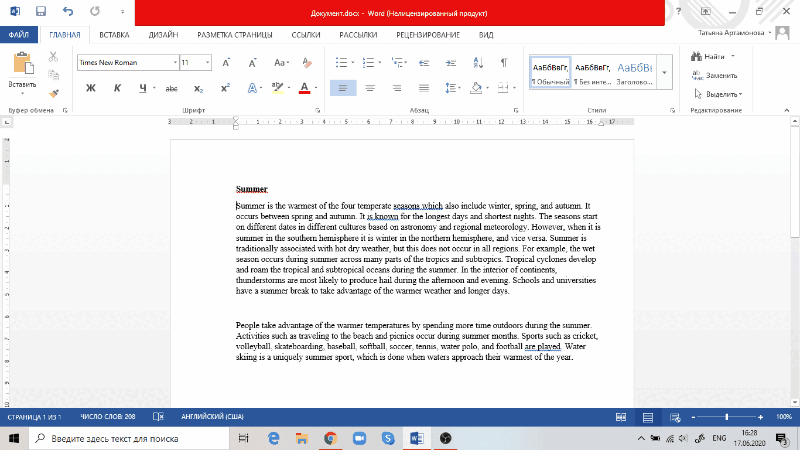
Продолжаем привыкать к клавиатуре и отвыкать от мышки! Скоро она вам вовсе не понадобится))
Есть несколько способов выделения текста - на любой случай.
Shift+A - выделить весь текст.
Shift+→ - выделить на букву вправо.
Shift+← - выделить на букву влево.
Shift+↑ - выделить на букву вверх
Shift+↓- выделить на букву вниз.
Ctrl+Shift+→ - выделить на слово вправо.
Ctrl+Shift+← - выделить на слово влево.
4. Горячие клавиши для браузера
Какой браузер бы вы ни использовали, эти клавиши работают на всех (в операционной системе Windows). Они ускорят работу в интернете и будут приносить удовольствие от пользования.
F5 и Ctrl+R - обновить страницу.
Ctrl+1 (2,3,4 и т.д. в зависимости от количества вкладок) - переключиться между окнами.
Ctrl+W - закрыть окно.
5. Другие полезные команды
Данные горячие клавиши не относятся к какому-либо приложению, их можно использовать когда угодно и где угодно. Одно неизменно - они сделают работу с компьютером приятнее.
Win + ← - присоединить активное окно к левому краю экрана.
Win + → - присоединить активное окно к правому краю экрана.
Win + ↑ - развернуть активное окно на весь экран.
Win + ↓ - свернуть активное окно.
Win+D - показать рабочий стол.
Win+PrsSc - сделать снимок экрана. Он отобразится в папке Изображения→Снимки экрана.
Это только небольшая часть тех горячих клавиш, которые существуют. Изучать и находить новые можно бесконечно, их очень много.
Интересный факт: эту статью я написала только с помощью клавиатуры, не используя мышь.
Если статья была вам полезна, то поставьте лайк, напишите в комментариях, что нового вы узнали, а что знали и раньше. А также делитесь своими знаниями, самое интересное буду публиковать в следующих статьях.
Татьяна А.
Источник фотографий - https://www.bing.com/