Кеш — это временные файлы со всех посещённых сайтов, которые браузер сохраняет на диск. К таким данным относятся картинки, анимация, шрифты и другие элементы страниц. При следующем входе они не загружаются с удалённых серверов, а считываются из локальной памяти. Это позволяет ускорить отображение сайтов и сэкономить трафик.
Большие объёмы кеша часто замедляют работу и могут вызывать неполадки в работе веб‑страниц. При этом все браузеры хранят кеш отдельно, поэтому при использовании нескольких программ данные могут занимать на диске значительное место.
После удаления кеша освободится место, и браузер заработает быстрее. Однако на первоначальную загрузку насыщенных контентом веб‑страниц, возможно, понадобится чуть больше времени.
Рассмотрим функцию очистки кэша в пяти основных браузерах.

Как очистить кэш в "Яндекс.Браузер"
Заходим в "Настройки" программы — кликаем на иконку из трех полосок и находим одноименный пункт меню.
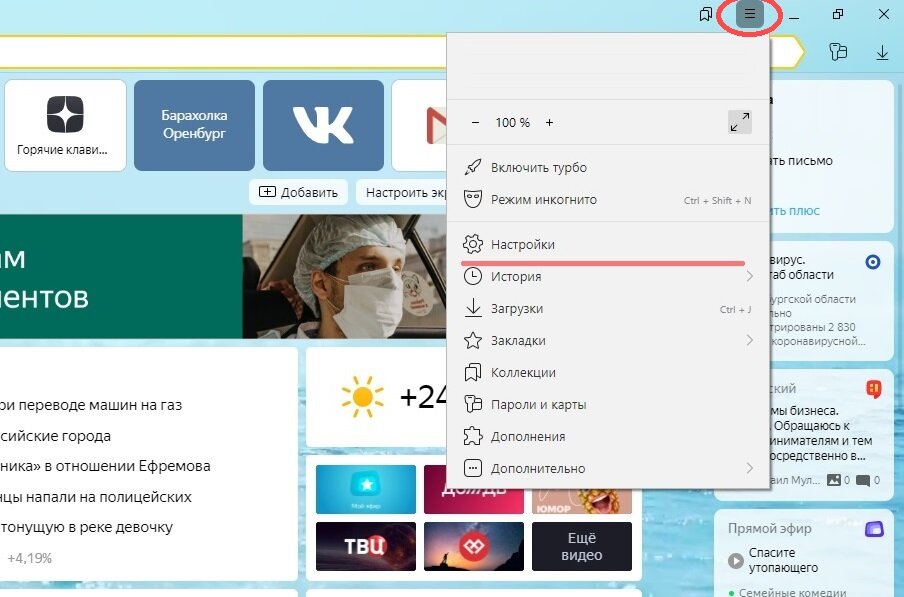
Выбираем пункт - "Системные" и опускаемся в самый низ. Находим "Очистить историю".
Ставим галочку напротив пункта "Файлы сохраненные в кэше", указываем требуемый промежуток времени и нажимаем "Очистить".
Как очистить кэш в браузере Гугл Хром "Google Chrome"
Заходим в "Настройки" программы — кликаем на иконку из трех точек в правом верхнем углу и находим одноименный пункт меню.
Находим подпункт "Конфиденциальность и безопасность" и нажимаем "Очистить историю".
Ставим галочку напротив пункта "Изображения и другие файлы, сохраненные в кэше" , указываем "Временной диапазон", и нажимаем "Удалить данные".
Как очистить кэш в браузере "Mozilla Firefox"
Заходим в "Настройки" программы — кликаем на иконку из трех полосок и находим одноименный пункт меню.
Слева выбираем раздел "Приватность и Защита", листаем вниз, находим подпункт "Куки и данные сайтов" и нажимаем "Удалить данные".
Ставим галочку напротив пункта "Кэш веб-содержимого" и нажимаем "Удалить".
Как очистить кэш в браузере Опера "Opera"
Заходим в "Настройки" программы — кликаем на иконку в левом верхнем углу и находим одноименный пункт меню.
Опускаемся и находим пункт "Конфиденциальность и безопасность", нажимаем "Очистить историю посещений"
Ставим галочку напротив пункта "Кэшированные изображения и файлы", указываем "Временной диапазон", и нажимаем "Удалить данные".
Как очистить кэш в браузере "Internet Explorer"
Кликаем на иконку шестерёнки, затем "Безопасность" и "Удалить журнал браузера".
Ставим галочку напротив пункта "Временные файлы Интернета и веб-сайтов" и нажимаем "Удалить".
Мы рассмотрели все популярные программы, которыми пользуется большинство людей, надеюсь Ваш браузер стал работать быстрее, а информация на сайте отображается корректно.