Введение
В этой статье мы рассмотрим возможность включения и отключения режима разработчика в мобильной операционной системе Android. Что касается данного режима, то он содержит скрытые настройки смартфона, которые предназначены для более гибкой и глубокой настройки вашего телефона.
Не каждый пользователь знает за что отвечает настройка, которая находится в разделе режима разработчика, поэтому изначально данный пункт меню скрыт. Также режим разработчика (отладка по USB) может понадобиться для синхронизации некоторых программ на компьютере с вашим телефоном.
Режим разработчика доступен на всех версиях операционной системы Android, начиная с версии 4.0. Также не каждый знает, что, активировав режим разработчика, можно его также в дальнейшем скрыть из настроек (удалить пункт меню).
Включение и отключение режима разработчика на Android мы будем рассматривать на смартфоне Huawei P20 Lite, но хочу сказать, что принцип активации данного режима на любых других моделях смартфонов похожий.
Как включить режим разработчика в Android
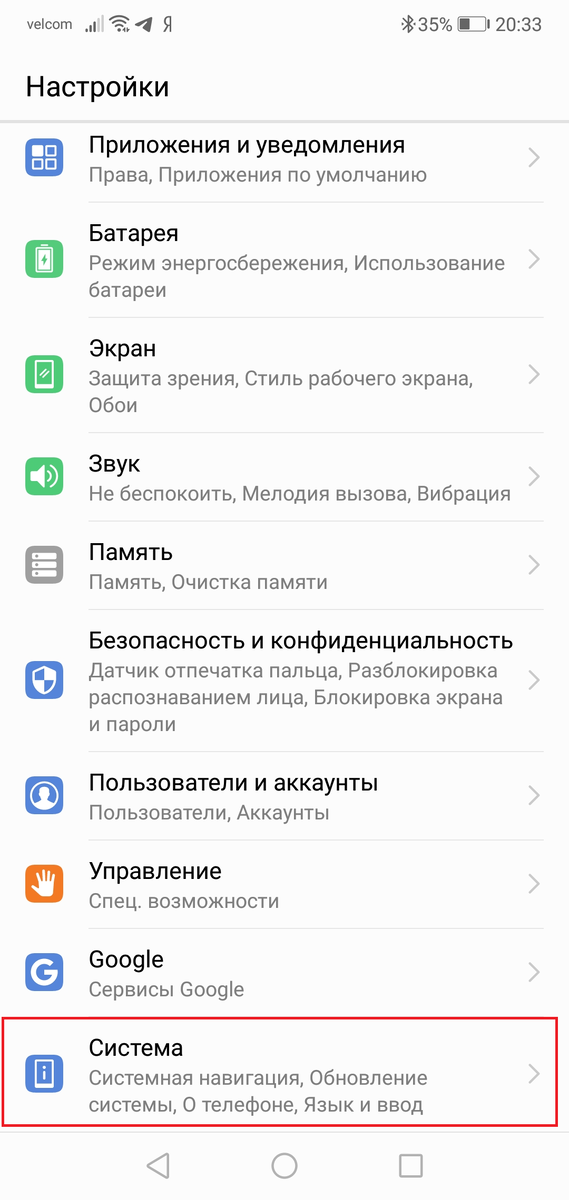
Для активации данного режима, необходимо запустить приложение Настройки (зайти в настройки телефона) и выбрать пункт Система, после чего нажать на пункт О телефоне:
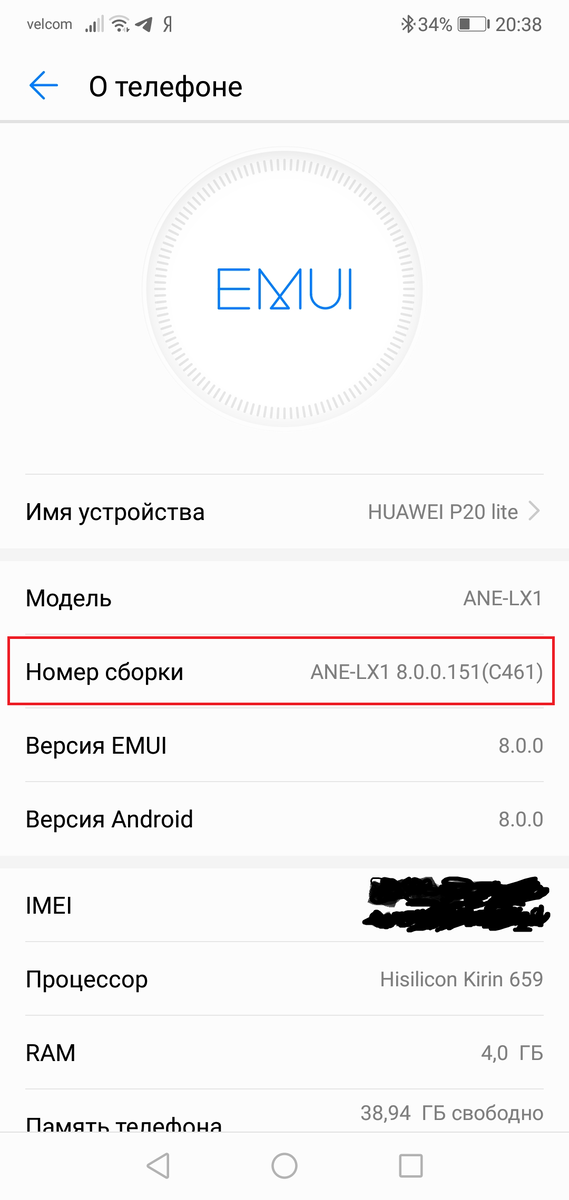
Затем появится окно с полной информацией о вашем телефоне. Здесь необходимо найти строку, в которой отображен номер сборки смартфона и нажать подряд по этой строке несколько раз (5-10 раз). Количество нажатий зависит от модели телефона. Например, для Huawei P20 Lite необходимо нажать 7 раз.
После того, как режим разработчика будет активирован, появится соответствующее сообщение об этом, если вы уже активировали данный режим, то также будет сообщено. Если на телефоне установлен пароль, то для активации режима разработчика вам необходимо будет его ввести.
После активации режима в меню Система->О телефоне у вас должны появиться новые разделы, у меня они следующие:
- Для разработчиков
- Логотипы сертификатов
Как отключить режим разработчика в Android и убрать пункт меню из настроек
Не каждый знает, что можно режим разработчика можно не просто отключить, но и убрать данный пункт совсем из меню настроек. Для этого, не на всех моделях телефонов необходимо делать полный сброс телефона. Для того, чтобы скрыть данный пункт, необходимо запустить приложение Настройки (зайти в настройки телефона), зайти в Приложения и уведомления и там найти приложение Настройки:
Заходим в меню Память и нажимаем на кнопку Сброс (возможно на некоторых моделях смартфонов эта кнопка или меню будет называться по-другому, например, Удалить):
При сбросе появится уведомление о том, что все данные этого приложения буду удалены, в том числе все аккаунты, которые синхронизированы у вас на телефоне. Не бойтесь, все это конечно же останется, а режим разработчика из настроек пропадет совсем, чтобы его активировать заново, придется воспользоваться методом, описанным выше:
Если же у вас на телефоне нет такой возможности для удаления настроек приложения, то для полного отключения режима разработчика на смартфоне, необходимо будет воспользоваться только полным сбросом настроек.
Заключение
Все действия, описанные в данной статье мы рассматривали на смартфоне Huawei P20 Lite, поэтому название приложений, кнопок, пунктов меню, количество нажатий для активации режима разработчика, может отличаться.
Также не стоит забывать, что режим разработчика скрыт не просто так. Если вы знаете для чего предназначены все настройки, находящиеся в данном меню, то лучше его вообще не активировать, чтобы не навредить работоспособности вашего смартфона.