Найти в Дзене
MaxiDj

Импорт - Экспорт плейлиста "Traktor Pro" на внешний носитель.

Предположим сложилась такая ситуация что нужно перенести готовый плейлист на другой ноутбук где тоже установлен "Traktor Pro". Вот как выглядит результат если открыть внешний носитель после экспорта плейлиста из "Traktor Pro" Итак плейлист экспортирован на внешний носитель.Теперь нужно его импортировать на другом ноутбуке. Примечание.Желательно скопировать папку с плейлистом с внешнего носителя на ноутбук.Что бы файлы которые задействованы в плейлисте использовались с ноутбука а не с внешнего носителя. Довольно простой способ,сохраняются все горячие точки,метки,лупы и т.д.
Предположим сложилась такая ситуация что нужно перенести готовый плейлист на другой ноутбук где тоже установлен "Traktor Pro".
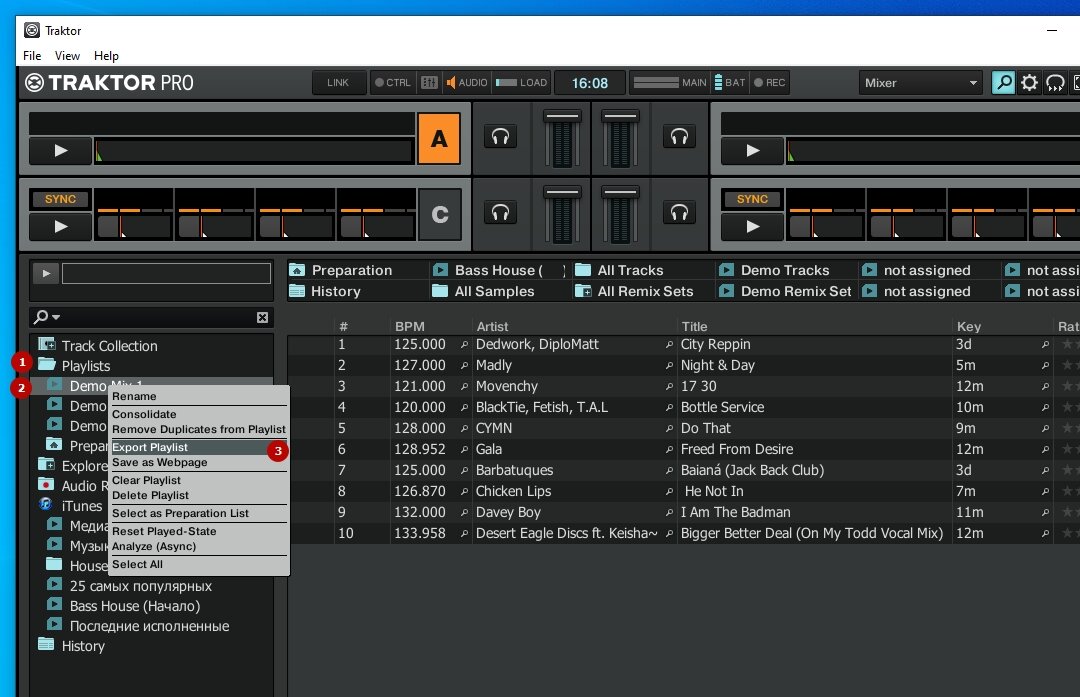
1 Отрываем папку с плейлистами в браузере "Traktor Pro" 2 На нужном плейлисте (в моем случае это "Demo Mix 1" кликаем второй кнопкой мышки. 3 Выбираем "Export Playlist"
В появившемся окне экспорта 1 Если нужно можем переименовать плейлист 2 Выбираем путь экспорта плейлиста 3 Указываем путь экспорта 4 Выбираем внешний носитель (в моем случае это "Диск D") и заранее созданная папка "Demo Mix 1" 5 Ставим галочку "Copy Treks To Destination"Копировать треки. Нажимаем "OK"
1 Внешний носитель (флешка) 2 Папка с миксом. 3 Треки из микса и сам файл плейлиста

Вот как выглядит результат если открыть внешний носитель после экспорта плейлиста из "Traktor Pro"

Итак плейлист экспортирован на внешний носитель.Теперь нужно его импортировать на другом ноутбуке.

1 В браузере "Traktor Pro" в папке "Pleylist" кликаем второй кнопкой мышки. 2 Выбираем "Import Playlist"
Примечание.Желательно скопировать папку с плейлистом с внешнего носителя на ноутбук.Что бы файлы которые задействованы в плейлисте использовались с ноутбука а не с внешнего носителя.

1 "File" 2 Если не хотим что бы в следующий раз программа нас спрашивала о данном действии ставим галочку "Do Not Show Again"

1 Выбираем наш плейлист.

1 Плейлист импортирован! Нужно что бы программа "Traktor Pro" его проанализировала. 2 Второй кнопкой мышки на плейлист и выбираем "Analyze (Async)".

Довольно простой способ,сохраняются все горячие точки,метки,лупы и т.д.