Всем привет!
Сегодня разберем ситуацию, в которую может попасть каждый.
Когда ноутбук / компьютер отказывает в работе ( ломается, сгорает ), а данные, которые на нем хранятся вам очень нужны. Решение, на самом деле, довольно простое.
Нашел его на просторах всемирной паутины. 🌐
Для решения проблемы нам понадобятся:
- Жёсткий диск сгоревшего ноутбука, который мы благополучно можем снять с девайса;
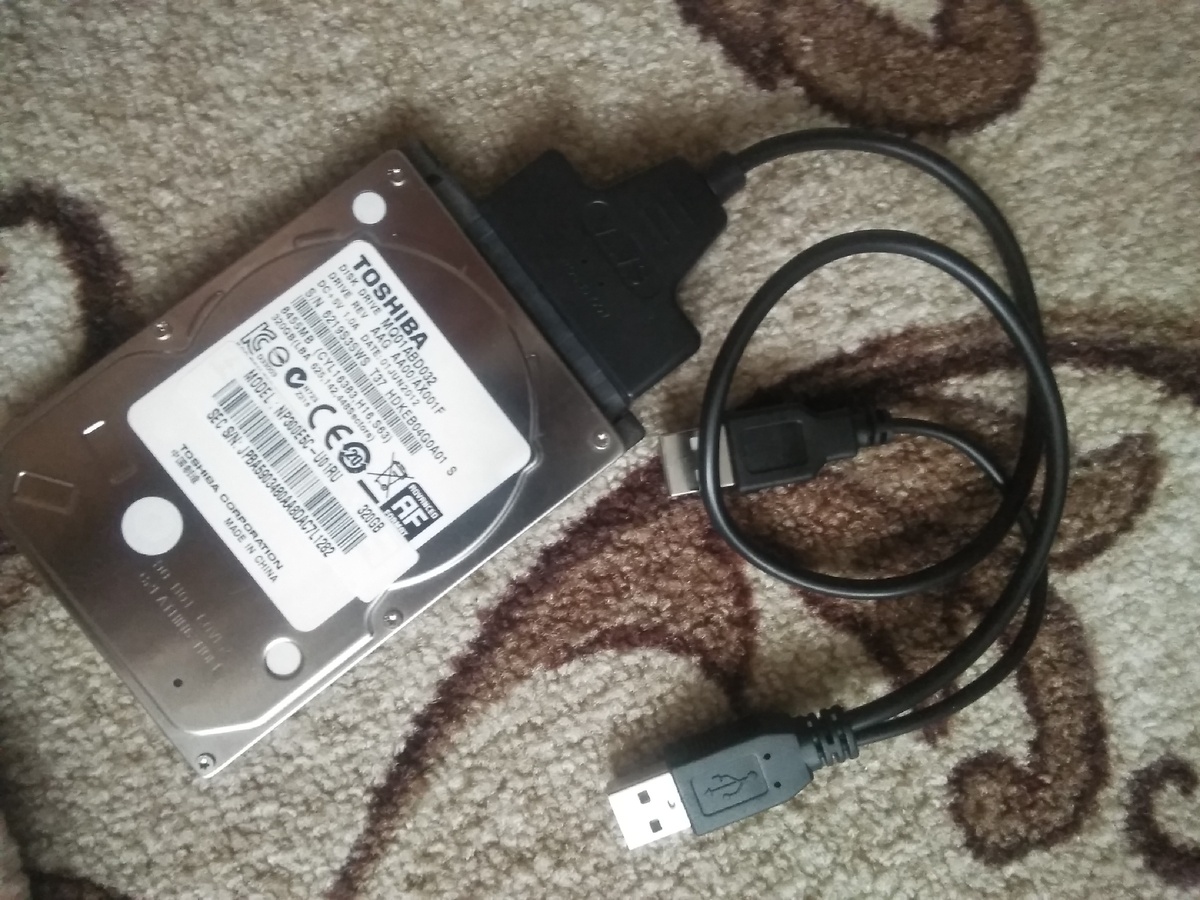
- Переходник с SATA на USB 2.0.
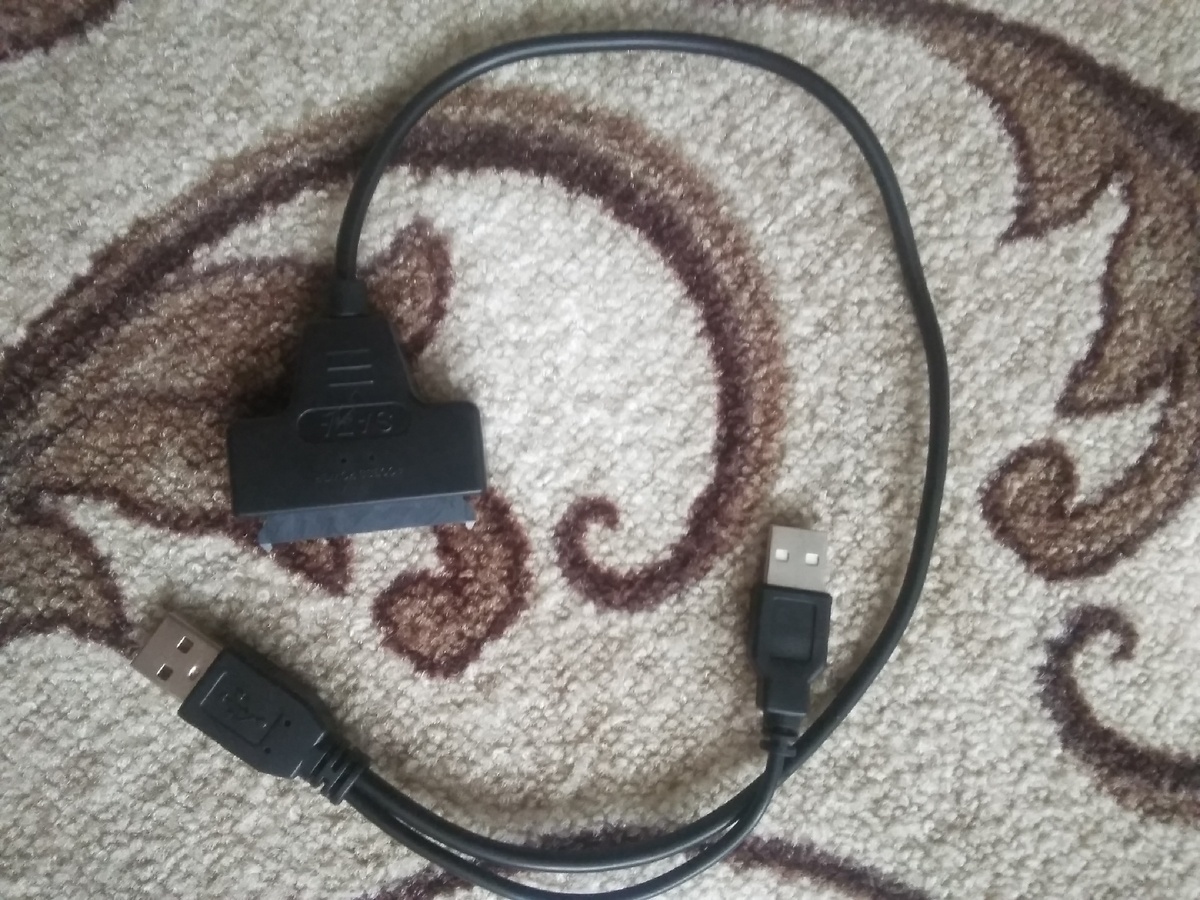
Данный переходник можно приобрести в интернет магазине, на вайлдберриз его не было. нашел на мобироунд.
Заказал, через пару дней заказ пришёл.
Как установить ? Тоже очень просто.
Берём жёсткий диск, отсоединяем от него родной штекер, который подключал его к материнской плате и подключаем наш кабель - переходник.
Конструкция получается довольно крепкая.
Остаётся подключить диск к ноутбуку.
Очень важно учесть - если вы подключает через слабенький планшет или компьютер - может понадобиться дополнительный источник питания ( отличным вариантом послужит повербенк, но если его нет - не беда, ведь именно для этой цели предусмотрен 2 кабель USB на переходнике. Просто подключаем диск в два гнезда USB 2/0 и проблема решена, диск запуститься.
Остаётся только перебросить необходимые данные на другой ПК, ноутбук или планшет с поддержкой USB входа.
А на этом у нас все, спасибо за то, что были с нами, надеемся, что информация была для вас полезна. Ставьте большие пальцы вверх, подписывайтесь на канал и оставляйте комментарии по поводу этой проблемы.