Добрый день, читатели моего канала. Сегодня речь пойдет о функции шифрования BitLocker. Итак, что же это такое и какие трудности могут возникуть при ее использовании.
BitLocker — встроенная система шифрования дисков и флешек в Windows 7, 8 и Windows 10, позволяющая надежно защитить Ваши данные на компьютере и съемных носителях.
Однако, при включении шифрования BitLocker для системного раздела жесткого диска, большинство пользователей сталкиваются с сообщением о том, что «Это устройство не может использовать доверенный платформенный модуль (TPM).
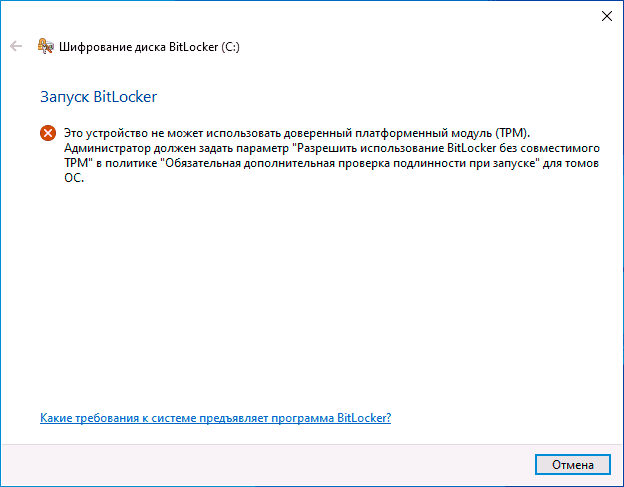
Итак, как исправить данную проблему.
1. Нажимаем сочетание клавиш Win+R

2. Появляется окно команд, куда мы вписываем строку gpedit.msc, кликаем по клавише "ОК"
3. Появляется всплывающее окно " Редактор локальной групповой политики ". В нем идем в раздел: "Конфигурация компьютера" - "Административные шаблоны" - "Компоненты Windows" - "Шифрование диска BitLocker" - "Диски операционной системы". Кликаем по строке ПКМ «Этот параметр политики позволяет настроить требование дополнительной проверки подлинности при запуске», выбираем "Изменить" (ОБРАТИТЕ ВНИМАНИЕ НА ТО, ЧТО В СПИСКЕ ДВЕ ТАКИХ СТРОКИ, НАМ НЕОБХОДИМА ТА В КОТОРОЙ НЕ УКАЗАН WINDOWS SERVER)
4. Появляется следующее всплывающее окно. В нем мы ставим маркер на против строки "Включено" , и если на стоит галочка в строке "Разрешить использование Bitlocker без совместимого ТРМ (необходим пароль или ключ запуска на USB-устройстве флеш-памяти", тогда ставим ее. Кликаем клавишу "ОК".
5. После этого можно все окна закрыть и приступить к шифрованию диска.
А о том как зашифровать диск я расскажу в одной из следующих статей.
На этом у меня все.
Спасибо за внимание. И как всегда, для тех кто не разобрался с данным материалом я предлагаю видео по статье.
P.S. Если информация оказалась полезной ставим палец вверх и подписываемся на канал.