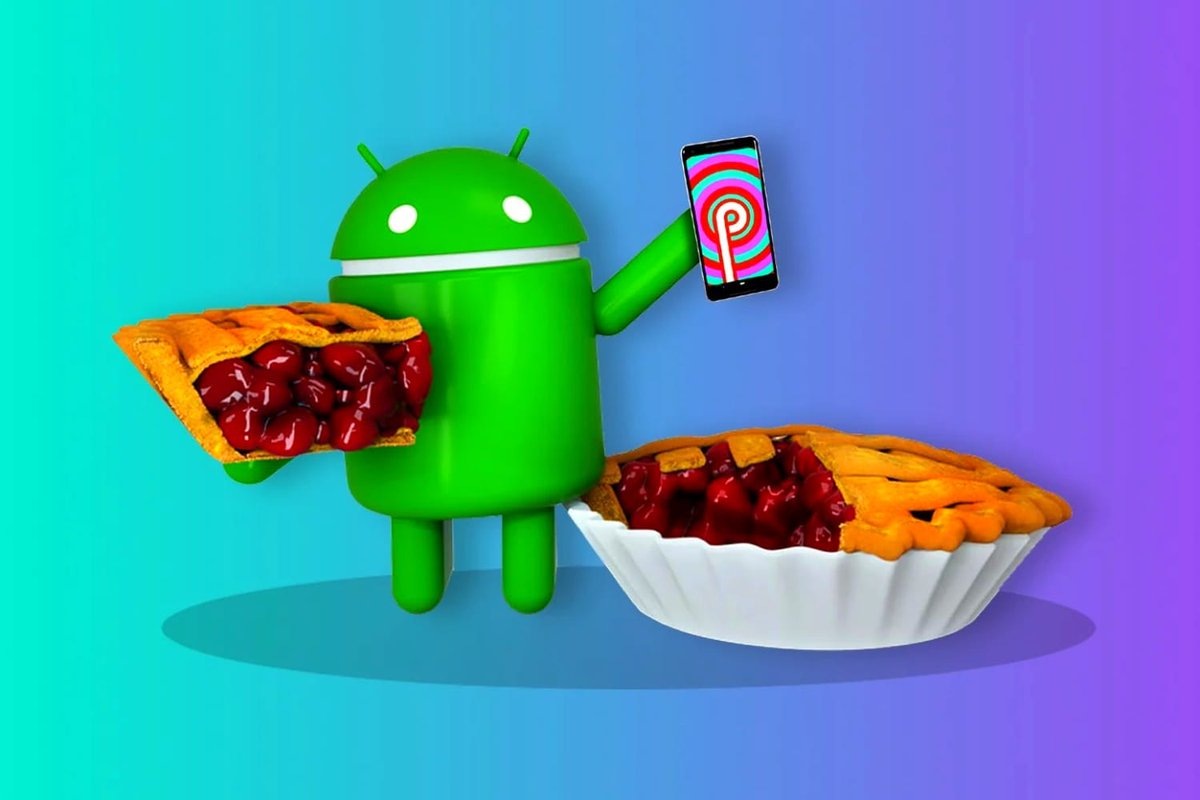
Android 9 Pie – девятая версия операционной системы от Google. Как было и раньше каждая новая версия получает кодовое название, связанное с чем-нибудь вкусненьким, 9-ка названа в честь пирога.В каждой новой версии операционки разработчики стараются ввести новые функции,избавиться от различных ошибок и обеспечить стабильность и плавную работу системы.“Девятка” с одной стороны, не принесла никаких громких сюрпризов и множества новых функций, с другой же, содержит большое количество доработок и мелких нововведений, нацеленных на удобство пользования гаджетом и развитие искусственного интеллекта – на это и сделан упор.Сразу после обновления вы вряд ли заметите глобальные изменения. В первую очередь, немного изменился дизайн (список последних событий и шторка уведомлений) и появилось что-то похожее на жесты.Вместо трех привычных кнопок (недавние, домой и назад) появляется одна – “домой”. При этом кнопка “назад” может появляться, но лишь в там, где это действительно необходимо. Из похожих фишек можно отметить и то, что теперь устройство будет стараться предугадать ваше следующее действие. Подключили наушники? Гаджет сразу же предложит включить любимую музыку. Это лишь один из многочисленных примеров. Кроме того, теперь вы можете активировать беззвучный режим, нажав 1 кнопку или просто перевернув устройство экраном вниз – новая функция Slush. А вот и результаты работы с искусственным интеллектом: встречайте Adaptive Battery и Adaptive Brightness. Первая функция нацелена на работу с аккумулятором и делает расход заряда батареи максимально сбалансированным. ИИ анализирует работу приложений и корректирует ее. Теперь, если какое-то приложение потребляет слишком много ресурсов, вы узнаете об этом и без стороннего софта. Adaptive Brightness, в свою очередь, позволяет также снизить расход заряда путем умной настройки яркости экрана. Алгоритмы ИИ регулярно анализируют условия освещенности и ваши предпочтения, чтобы подобрать идеальную интенсивность подсветки. На очереди Digital Wellbeing и Wind Down – функции, которые занимаются мониторингом частоты использования приложений. Они помогут вам узнать сколько уведомлений вы получаете ежедневно, как часто разблокируете устройство и не только. Устанавливайте ограничения на использование гаджета, ночные режимы и другое. Опции особенно актуальны для тех, кто проводит за смартфоном действительно очень много времени и хочет это как-то исправить. Теперь установка сторонних программ не обязательна – функционал вшит в систему.Была внедрена поддержка глубоких ссылок в поисковую систему Google. Теперь можно получать больше полезной информации при поиске. Например, вы можете купить билеты в кино практически в 1 клик сразу после того, как заинтересовались фильмом и решили поискать его в “гугле”. Система тут же предложит и трейлер посмотреть, и забронировать билет в кинотеатре. Раз уж заговорили о поддержке, не стоит забывать и о том, что, начиная с 9 версии, компания вводит поддержку, набирающих популярность устройств с безрамочными дисплеями и дисплеями с верхним отступом.
На какие смартфоны можно установить Android 9 ?
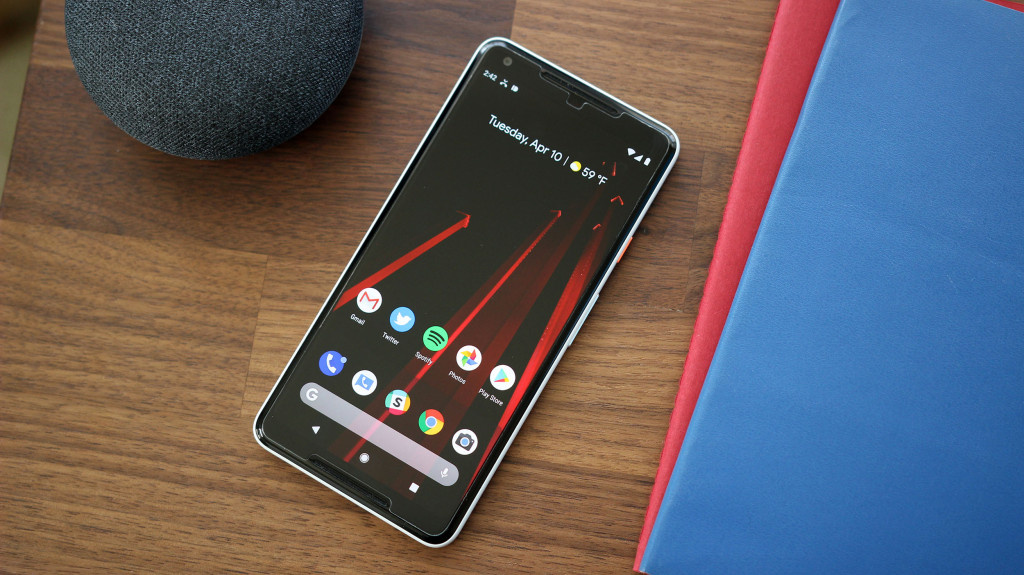
Современные смартфоны 18-19 годов получили обновление до свежей версии. Более старые версии соответственно нет.Но,благодаря тому что Андроид - это система с открытым исходным кодом,любой неофициальный разработчик может теоретически создавать собственные версии Android, так как код открыт для просмотра и доступен для изменений, внесения правок и прочего. Таким образом, сегодня существует огромное количество неофициальных (кастомных) сборок множества версий операционной системы: Lineage OS, Pixel Experience, AOSP Extended и другие. Первая прошивка, Lineage OS – пожалуй, самая проверенная и стабильная. Подробную информацию о том, есть ли у вашего устройства официальная поддержка кастомной прошивки, можно найти на сайте ее разработчика. Теоретически, установить Android 9 успешно вы можете практически на любое устройство, выпущенное не раньше 2015 года. Главное – это наличие root-прав и установленного кастомного рекавери.
Установка Andoid 9
Для начала нужно определиться какую именно прошивку вы хотите установить. Запомните: вы устанавливаете именно прошивку на базе 9-ой версии ОС. Список известных неофициальных прошивок от проверенных команд: Lineage OS; Pixel Experience; AOSP Extended; Viper OS; Syberia Project; Bootleggers. Для начала настоятельно рекомендуется посетить сайт каждого разработчика и найти информацию о доступных прошивках именно на вашу модель. Инструкция содержит общие сведения о процессе перепрошивки. В зависимости от устройства некоторые шаги могут корректироваться! Поэтому все дальнейшие действия делаются на ваш страх и риск, так как существует вероятность получить недееспособное устройство. Переходим к алгоритму. Первоначальная настройка На этом этапе нужно скачать все необходимые файлы и настроить гаджет для работы с ними. Скачать Platform Tools (adb) для своей операционной системы (Windows, Linux, Mac) и устанавливаете adb, следуя инструкциям. Пользуясь поисковиком, находим USB Drivers (для каждого производителя индивидуально), скачиваем, устанавливаем на компьютер. Активировать меню для разработчиков (для этого нужно найти раздел “о телефоне” или “система”, или нечто подобно, найти строку “номер сборки” и произвести 5-10 быстрых нажатий по ней); Включить меню разработчиков и функцию “Отладка по USB” в нем; Скачиваем прошивку, которую и будем устанавливать, используя форум 4PDA или непосредственно сайт разработчика (Lineage OS или др.), помещаем ее во внешнюю память устройства (на карту памяти); Находим на 4PDA или в других источниках кастомное рекавери (TWRP), скачиваем; Для удобства все загруженные файлы на момент установки помещаем в общую папку. Разблокировка загрузчика и установка рекавери Для установки самой системы нам требуется кастомное рекавери, так как заводское просто не умеет работать с неофициальными прошивками. Чтобы “поставить” рекавери нужно разблокировать загрузчик. Делается это на устройствах по-разному, но если вы обладатель Xiaomi, то вам повезло, так как соответствующий пункт есть в стандартных системных настройках. Для устройств от другого производителя все чуть сложнее. (И все же лучше проверить, если ли таковой пункт в настройках) Подключаемся к компьютеру с помощью USB кабеля, смартфон включен; Открываем проводник, переходим к папке установленного ранее adb, нажимаем “Файл” и “Открыть командную строку как администратор”; Вводим команду “adb devices” – если в ответ возвращается строка по типу “List of devices attached” и будет выведен список, а на устройстве появится окно с подтверждением запроса на отладку – все правильно, связь есть. Если же нет – что-то не так (неактивирована отладка в настройках, командная строка запущена не от имени администратора, adb установлено неправильно, не установлены USB драйвера); Переходим в режим fastboot, введя команду “adb reboot bootloader”. После этого смартфон перезагрузится в режим загрузчика. Теперь вводим “fastboot oem unlock”, на экране устройства (или в окне командой строки) необходимо подтвердить разблокировку, что мы и делаем; “Шьем” рекавери командой “fastboot flash recovery recovery.img”, где *recovery.img* – название самого рекавери. После этого видим надписи “OKAY [x.xxx sec]…” – операция завершена успешно