Мы продолжаем публиковать подборки редактируемых иконок для использования в презентациях Power Point и документах Word.
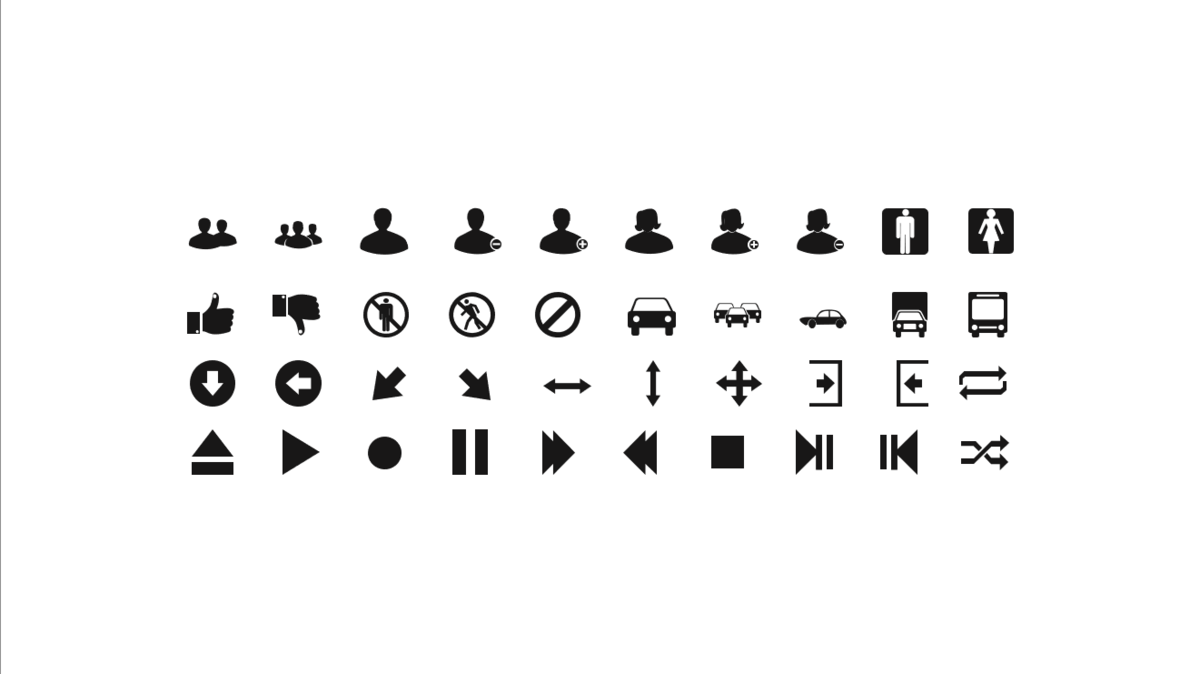
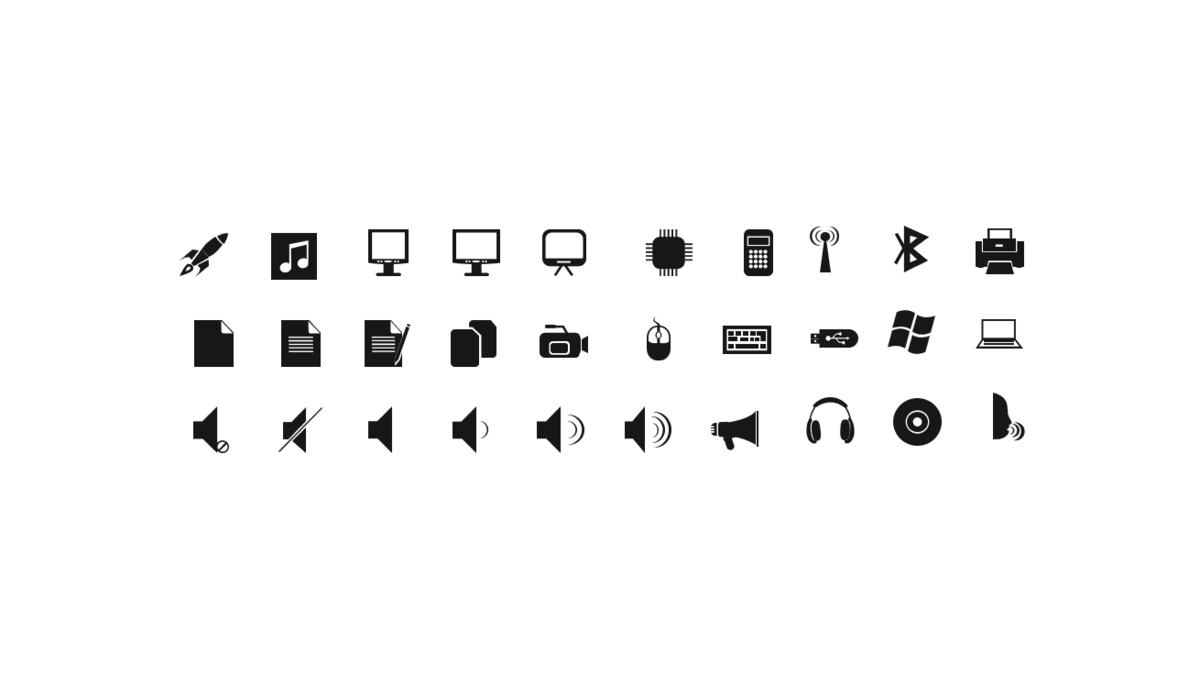
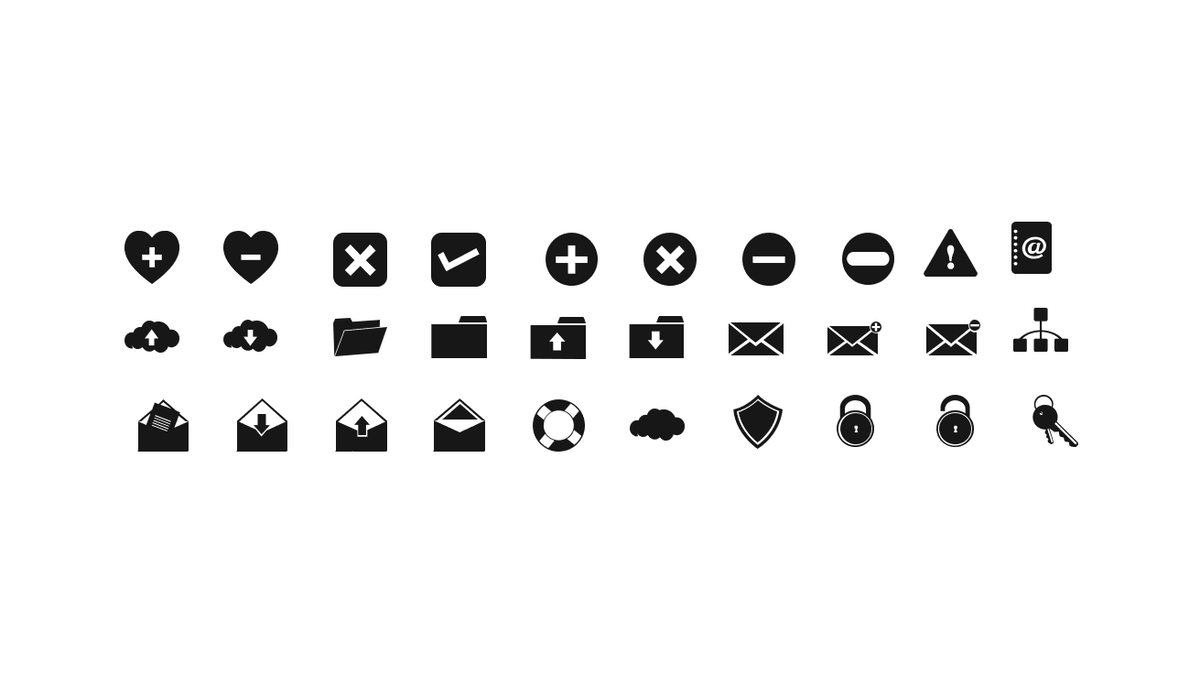
Буквально на днях мы опубликовали первую часть серии с иконками, где рассказывали о том, как редактировать эти прекрасные значки. Халява для презентаций №1. 40 иконок в тонком стиле.
Редактировать здесь можно всё: цвет и форму подложки, цвет самих иконок, подложку можно даже удалить, если этого требуют какие-то ваши личные соображения.
В данном случае мы добавим новой информации - основной принцип остается тот же: все это безобразие можно красить в нужные вам цвета...
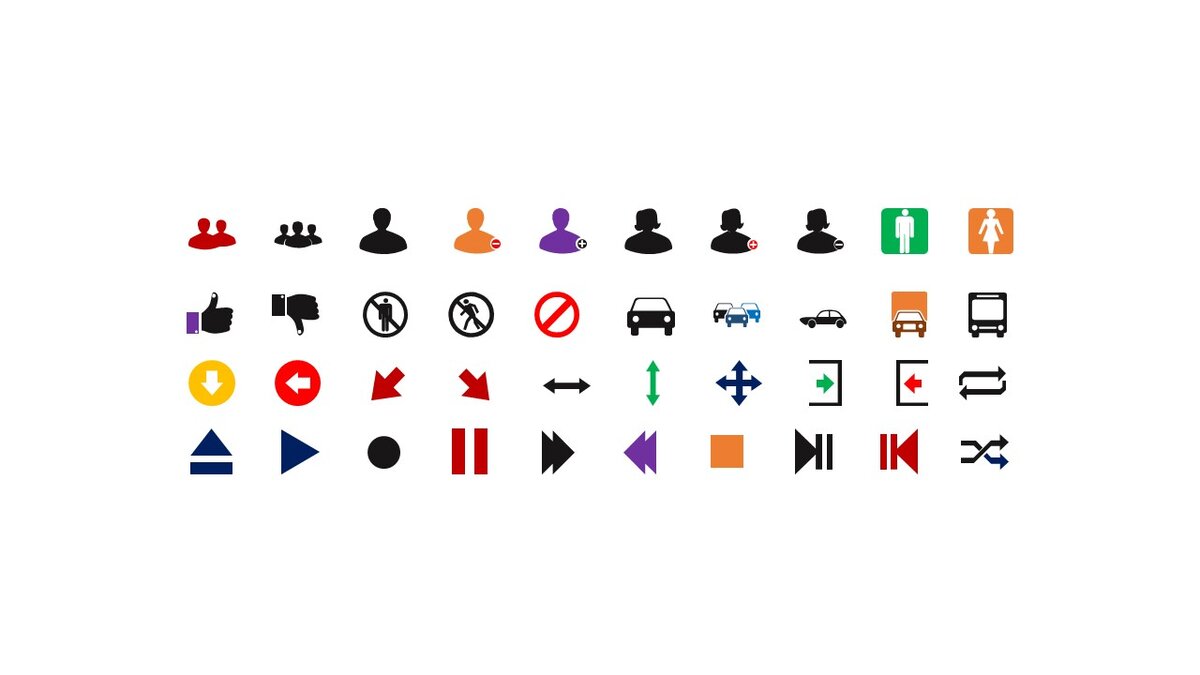
Но подложку под иконки мы не удаляем (её здесь попросту нет), а добавляем свою, если она потребуется...
Лирическое отступление: красим части иконки
На рисунке вы видите, что окрасить можно часть иконки, а не всю. Такой эффект тоже иногда нужен.
Что делать, если иконки сгруппированы и сложно покрасить нужную часть?
Выделяем иконку правой кнопкой мышки, находим пункт "Группировать" > Разгруппировать.
Или пользуемся горячими клавишами, уже описанными нами в одной из серий Справочника.
Добавляем подложку под иконки
Как вставить рисунок или фигуру на слайд, мы уже рассказывали. Но повторение - мать учения, поэтому еще раз - вкладка "Вставка" > блок "Иллюстрации" > Фигуры.
Тут надо действовать осторожно - для подложки годятся не все фигуры. Например, иконка на крестике или уголке будет выглядеть весьма нелепо.
Впрочем, экспериментируйте и доверьтесь своему чутью. Пользуйтесь нашей коллекцией, творите шедевры и вдохновляётесь на новые подвиги! А мы вам в этом поможем.
Ссылка на скачивание набора из 100 иконок (Яндекс-Диск)
Предыдущий материал по теме:
Халява для презентаций №1. 40 иконок в тонком стиле