У многих еще остались старые компьютеры. Не у всех, к сожалению есть средства, чтобы обновлять технику. Приходится как то выживать. И если компьютер нужен для просмотра фильмов, интернета, текста то Xubuntu прекрасно подойдет. Она очень легкая, благодаря движку xfce.
Ей не нужен мощный пк или ноутбук. Достаточно будет:
- Двухъядерный процессор с частотой 1,5 ГГц или выше;
- 2 ГБ оперативной памяти;
- 20 ГБ свободного места на жестком диске;
- Желателен доступ в интернет, для обновлений и приоприетарных драйверов (при необходимости).
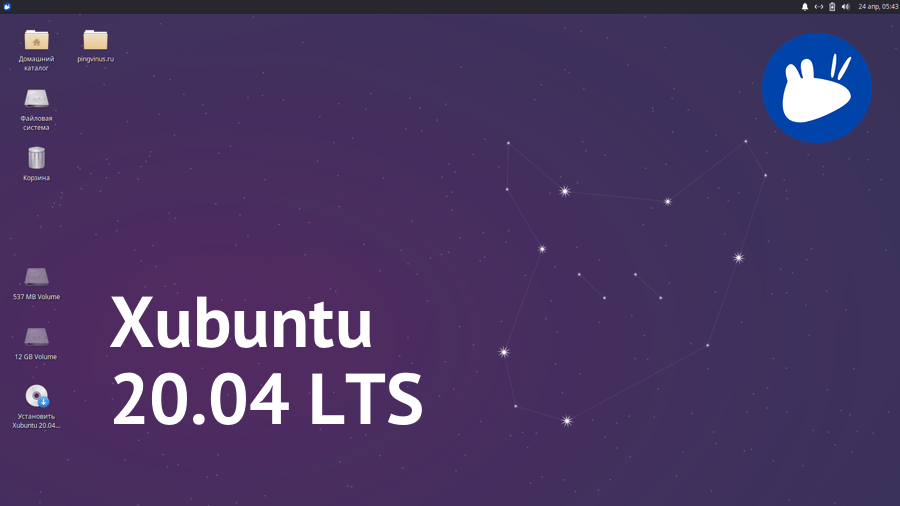
Установка системы ничем не отличается от окошечной системы в принципе. Также создается загрузочная флешка или диск. Загружаетесь с него и пойдет графический интерфейс установщика xubuntu.
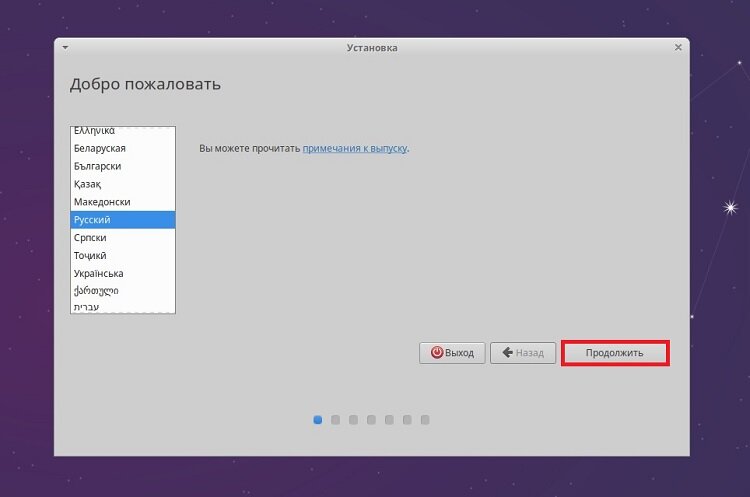
1. Выбираем язык
2. Выбираем раскладку клавиатуры
3. При наличии интернета можно сразу скачать все обновления для ОС и сторонние драйвера для графики, wi - fi и т. д.
4.Нужно разметить жесткий диск
Установить Xubuntu рядом с Windows Boot Manager – автоматический режим установки Linux Xubuntu рядом с Windows. В этом случае не будет создан домашний раздел home. Этот вариант лучше выбрать тем пользователям, которые не хотят заморачиваться с разметкой;
Стереть диск и установить Xubuntu – в данном случае предполагается полное удаление всех данных с диска (включая Windows, если она установлена);
Другой вариант – в этом случае разметку диска мы можем выполнить самостоятельно вручную. Данный вариант разметки является самым гибким, но рекомендуется более опытным пользователям.
Далее соглашаемся с изменениями
5. Выбор часового пояса и настройка учетной записи. После этого пункта начнется непосредственно установка системы на диск. Немного терпения и установщик потребует перезагрузить компьютер. Установка завершена.
Теперь ваш старый компьютер сможет зажить новой жизнью.