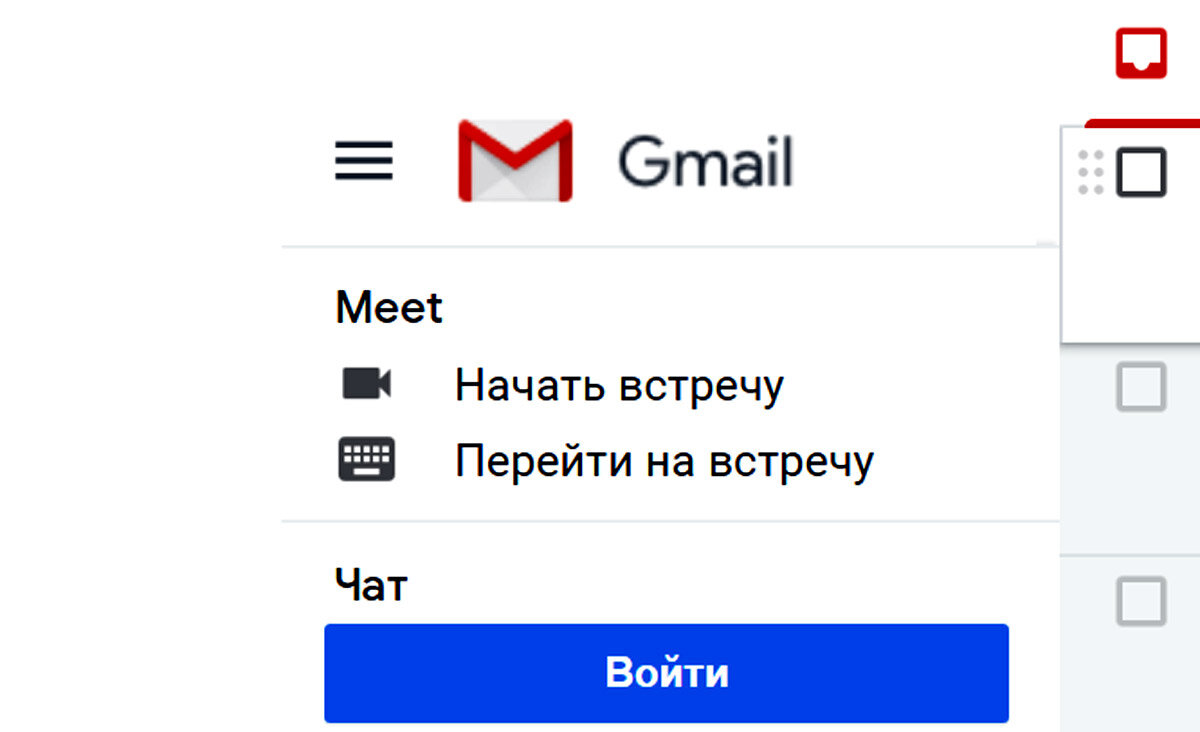
Новый сервис видеконференций Google Meet (тот самый, который вместо Hangouts) бесплатный и доступен всем, у кого есть свой аккаунт в Google. Зайти в конференцию можно прямо из Gmail. Точно так же легко и просто можно убрать Google Meet из почты...
... на случай, когда в ближайших планах не предвидится никаких видеоконференций в Meet и/или не хочется видеть бесполезные кнопочки в на странице почтового ящика Gmail.
К слову, скрыть Google Meet можно только в частном аккаунте. В корпоративной учетке G Suite администратор может заблокировать возможность менять настройки Meet, и вероятно, без его непосредственного участия или без разрешения, убрать панельку сервиса просто так не получится.
Как убрать Google Meet из почты Gmail
Значит, как мы уже сказали, ничего сложного:
- заходим в свой почтовый ящик Gmail;
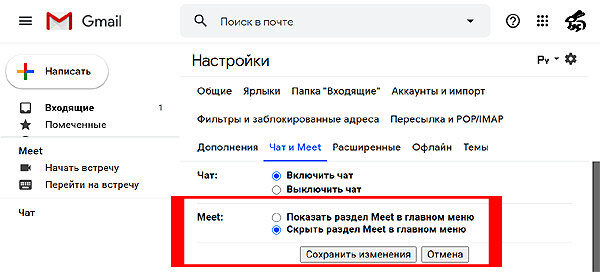
- открываем настройки (значок в виде стандартной "шестеренки" - в правом верхнем углу экрана);
- в открывшемся меню жмем "Настройки";
- на странице настроек переходим во вкладку "Чат и Meet" (второе меню, которое чуть ниже основного);
- жмем "Сохранить изменения":
Вот и всё! Meet в почте больше мешать не будет. Но из аккаунта сервис, разумеется, никуда не делся. И если он таки понадобиться, то можно либо снова включить его в Gmail точно таким же способом, либо зайти в Meet с главной страницы сервиса https://meet.google.com/. via