Здравствуйте, рассмотрим как начать создание собственной сборки Windows
Для чего это нужно?
убрать из образа лишнее..
добавить то, что нужно лично вам и вашему компу и ноуту.
с помощью простой бесплатной программы будем создавать свой Windows из оригинального образа затем запишем на флешку то, что получилось и установим и посмотрим результат
Приступаем..
Что нам потребуется для работы?
во первых, необходимо как минимум 15 Гб. свободного места на любом диске или разделе вашего компьютера или ноутбука мы будем использовать бесплатный набор инструментов под названием Win Toolkit
Я буду делать всё прямо на диске (C:) у меня здесь достаточно
свободного места только создам на нем отдельную папку назову её например... sborka
название может быть любое, но обязательно английскими буквами не пытайтесь сделать всё то, что я покажу далее, на Рабочем столе.. для работы подойдет папка, созданная в корне диска (C:) и если у вас на компьютере или ноутбуке есть другой раздел или диск то можно создать такую папку и там главное чтобы в пути к папке.. не было русских, или точнее, кириллических символов сюда и скачаем всё необходимое.
Мы будем делать свой образ Windows 10 поэтому необходимо скачать оригинальный образ Windows 10 сайта Microsoft именно его мы будем облегчать и убирать из него лишнее
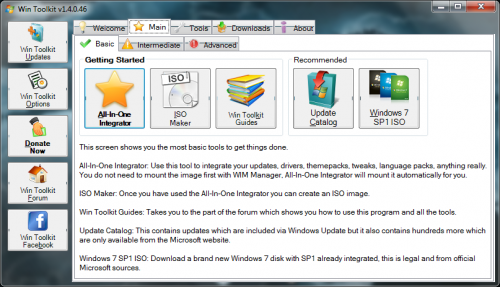
Теперь давайте скачаем бесплатный пакет Win Toolkit
Распакуем программу Win Toolkit
Нажимаю правую клавишу на ISO файле и в контекстном меню архиватора 7-zipвыбираю в этот раз вот этот пункт..Распаковать в.. и далее идет название папки которую создаст архиватор
При запуске инструмента Win Toolkit может появиться
окно Antivirus Detected у меня здесь только Защитник Windows и его программа тоже обнаружила любой антивирус будет мешать нам работать с образом..
Поэтому антивирус нужно отключить!
Я отключаю Windows Defender вы отключите свой антивирус
готово, можно продолжать, снова запускаю программу перед нами главное окно программы Win Toolkit программа на английском языке
Мы разберемся без русификатора
Итак, сейчас мы начнем редактировать наш распакованный образ
а точнее файл install.wim
который в общем-то и является образом системы нам нужно открыть
этот файл..
Для этого нажимая на кнопку All In One Integrator (Интегратор Все в Одном) нажимаю кнопку Browse, точнее можно просто навести курсор на неё в выпадающем списке выбираю пункт Browse for WIM то есть Обзор
WIM файлов в открывшемся окне нужно открыть мою папку выделяю Этот компьютер выделяю диск (С:) нажимаю Открыть далее выделяю свою папку нажимаю Открыть выделяю папку с распакованным образом нажимаю Открыть здесь нам нужна папка sborka выделяю, нажимаю Открыть мы видим файл install.wim вот он выделяю его и нажимаю Открыть открылся список всех версий Windows здесь которые содержит файл я буду редактировать Windows 10 Pro выделяю его.. и нажимаю на кнопку Other Tools здесь нам нужен Component Removal
что можно перевести как:
Удаление компонентов
В открывшемся окне снова выделяю Windows 10 Pro
навожу на кнопку
Select то есть: Выбор и здесь нажимаю на пункт Select (Windows 10 Pro) программа монтирует образ.
программа разворачивает все пакеты из которых состоит образ системы Готово, перед нами список компонентов образа всего их 589 приступаем к удалению ненужных компонентов Windows строки, которые помечены красным цветом, категорически не рекомендуется удалять так же, не рекомендуется удалять пункты, помеченные жёлтым цветом зеленые пункты протестированы создателями пакета и многими пользователями их можно удалять, без последствий для общей работы системы
верхние 2 блока, Accesoires и Multimedia я бы рекомендовал оставить
следующий блок Networking удаляю полностью чтобы не расставлять все крыжики можно кликнуть по заголовку и выделить один из пунктов весь блок выделен
посмотрите все пункты, вдруг вы что-то используете из этого..
если пункт нужен, то снимите галочку
Когда все ненужные компоненты выделены нажимаем кнопку Remove Components удалить компоненты здесь нас предупреждают, что компоненты удаляются, без возможности восстановления нажимаю
Да
Итак, мы удалили Х компонентов Windows
осталось Х компонентов
чтобы сохранить результаты нашей работы просто нажимаем на крестик то есть, закрываем это окно
если удаление компонентов, это ваша основная задача, то..
в этом окне нажимайте на кнопку Save and Rebuild это сохранит результаты работы и .wim файл будет пересобран уже в новом виде этот процесс также достаточно длительный..
На этом, этап удаления ненужных компонентов и приложений Windows Apps завершён если более ничего не планировалось делать с образом то можно сохранять образ в ISO файл для этого используется кнопка ISO Maker.