Рано или поздно эту случается с каждым HDD, симптомы бывают разные: частые зависание Windows, не открывающиеся папки, ошибки при копировании с диска и на диск и.т.д. Например, сразу после переустановки Windows, опять зависания или "синий экран смерти" - фатальная ошибка Windows.
При появлении таких симптомов первым делом нужно протестировать жесткий диск. В статье Проверяем состояние жесткого диска утилитой Victoria 4.47. подробно описано как это сделать.
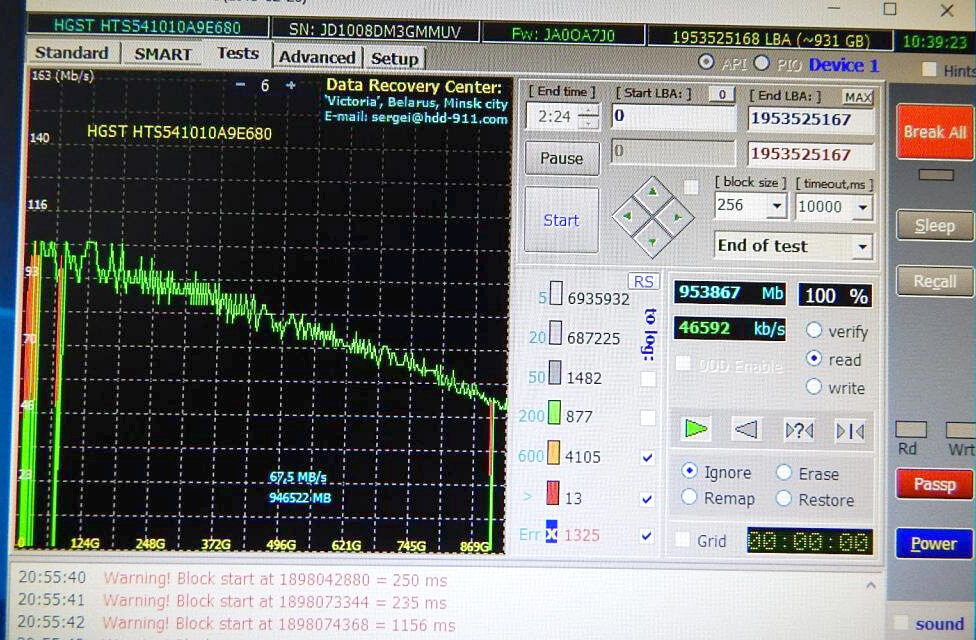
На скрине видно, что в результате сканирования были обнаружены "битые" сектора, как раз в начале диска, т.е. системного диска С:\, примерно первые 70-80 Гб в начале диска содержит поврежденные сектора. И в конце диска то же, но поменьше, это видно по красным полоскам на графике. В этом случае можно запустить процедуру низкоуровневого форматирования жесткого диска, и затем снова проверить утилитой Victoria 4.47. Есть еще утилита DPRevitalize которая восстанавливает поврежденные сектора. Про нее расскажу в следующих статьях. Но в таких случаях, когда повреждено подряд много секторов, полноценного восстановления вряд ли получится добиться, но 70-80% секторов с помощью этой утилиты восстановить все таки возможно. Но вернемся к нашему жесткому диску. В нашем случае мы можем "вырезать" или другими словами исключить из использования часть жесткого диска, которая повреждена. Делать это мы будем, с помощью утилиты Aomei Partition Assistant. Эта программа входит состав Аварийного загрузочного диска системного администратора описанного в моей статье. Итак, запускаем программу.
Рассмотрим пример вырезания на диске 4. Диск J располагается сначала диска и занимает 411 Гб, в конце диска - не размеченная область занимает 54 Гб. Для корректного создания диска, учитывая что начало диска имеет сбойные сектора, нужно удалить раздел J. Щелкаем правой клавишей мышкой на разделе J, и в меню выбираем удалить раздел.
Теперь создаем новый основной раздел диска С: с учетом поврежденных секторов в начале диска 80 Гб.
Перемещаем ползунок вправо, исключая тем самым первые 80 Гб. И нажимаем Ок.
Делаем раздел Активным, правой клавишей мыши на разделе во вкладке Дополнительно. Теперь у нас диск C: готов. Мы помним, что в конце диска тоже есть битые сектора. Если нам нужен логический диск D:, то нам нужно уменьшить текущий размер диска С:.
Правой клавишей мыши на разделе - Изменить размер раздела
Создаем новый раздел диска D: с учетом повреждений секторов в конце диска. Вырежем 70 ГБ с конца диска.
Теперь диски разбиты, нужно закончить процесс , нажать кнопку применить в верхнем левом углу.
Ждем завершения процедуры. Теперь наш жесткий диск готов к работе, поврежденная поверхность исключена из использования. Можно приступить к установке системы на диск С:. Спасибо за внимание.
Возможно вам будет интересна статья Установка Windows за 10 мин с помощью универсального образа.