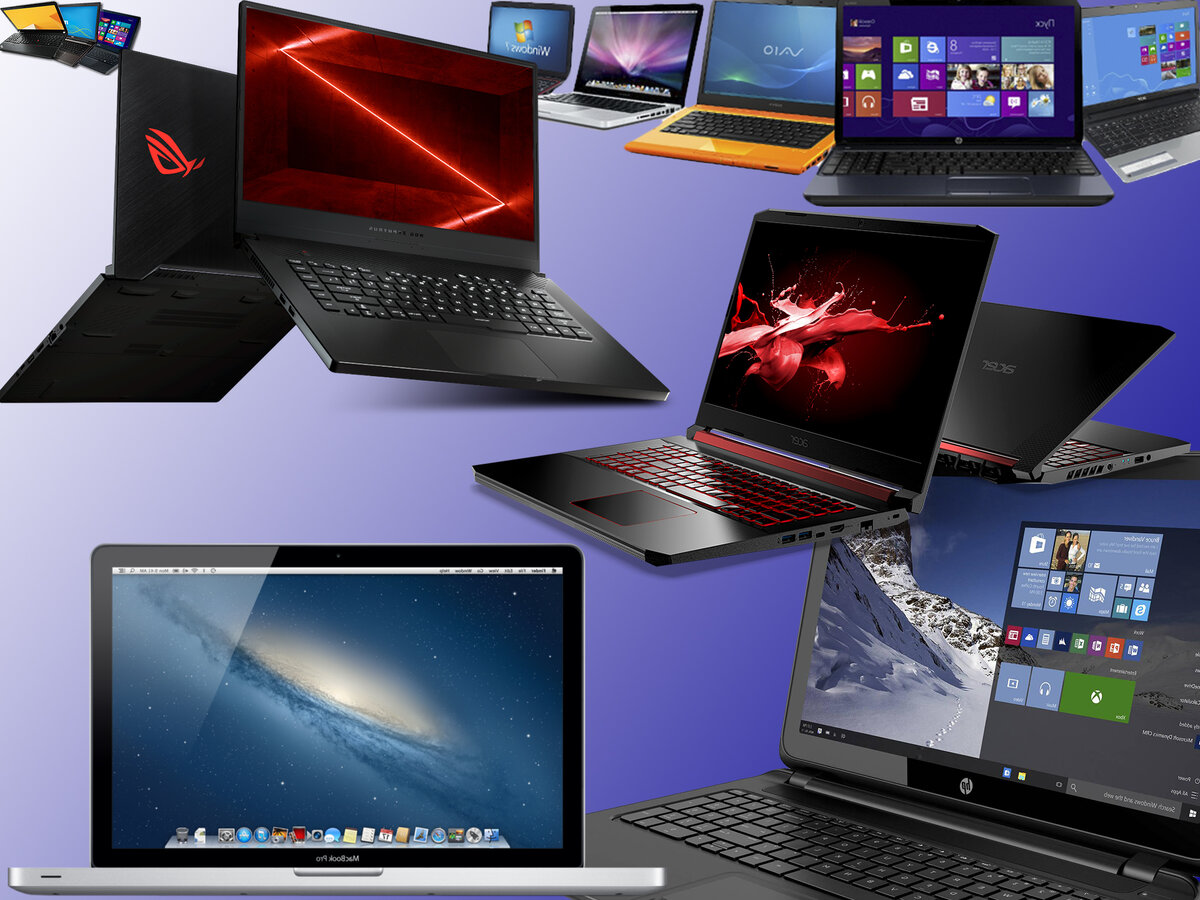
Если сломался старый ноутбук, перестало хватать его мощности или просто решили приобрести более компактный вариант взамен стационарного компьютера, наверняка вы задаетесь вопросом: какой аппарат лучше выбрать?
Проблема в том, что людям, использующим данное устройство для конкретных целей: работа, учеба или досуга и плохо разбирающихся в технической части, очень сложно определиться с выбором, ведь на рынке сотни моделей от разных производителей.
Существует обилие магазинов продающие товар по завышенной стоимости, и рискуя, не разобравшись в вопросе или пойдя на поводу «компетентного» продавца, выбросить деньги на ветер. Но основная причина уделить внимание выбору – это, конечно купить то, что отвечает всем вашим запросам, сберечь нервы и сохранить бюджет.
В статье узнаете об основных производителях на рынке: ASUS, ACER, DELL, HP и т.д., как выбрать лучшего, учитывая особенности каждого. На основе данного обзора сможете легко и быстро определиться с выбором нужного именно вам ноутбука, отвечающего всем вашим потребностям.
Часть 1
ДЛЯ ПОВСЕДНЕВНЫХ ЗАДАЧ ТАКИХ КАК ИНТЕРНЕТ, ПРОСМОТР ВИДЕО, УЧЕБЫ И РАБОТЫ В ОФИСНЫХ ПРИЛОЖЕНИЯХ.
Учитывая тот факт, что за данным устройством будет проходить большая часть рабочего времени, используя приложения Word, Excel, Skype и т.п., стоит обратить внимание на его экран, возможность автономной работы от батареи, габариты, поскольку подразумевается что вы будет постоянно брать его с собой в институт или в офис и конечно на предустановленные комплектующие, чтобы не возникало ощущения, что вы соображаете быстрее своего ноутбука.
КИНЕСКОП УСТРОЙСТВА (ЭКРАН)
Так как в основе экрана лежит матрица, которая отвечает за вывод изображения, кратко разберем плюсы и минусы основных типов TN, IPS и VA.
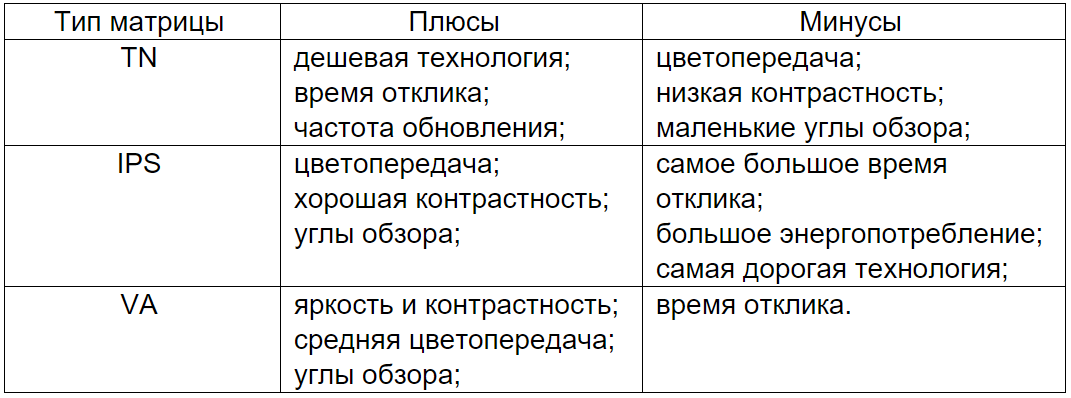
Исходя из таблицы для поставленных задач больше подходит матрица IPS или VA, так как у них хорошие углы обзора (величина отклонения при обзоре с которой, пользователь видит изображение без искажений), а как следствие удобство в работе за ноутбуком и не придется постоянно поправлять экран, чтобы избегать затемненных областей.
Что касается разрешения, следует помнить, чем больше количество пикселей помещаются на вашем мониторе, тем детальней будет выводимая картинка, а также увеличится количество рабочего пространства по сравнение с меньшим разрешением. На рисунке приведены чаще всего встречающиеся разрешения при соотношении сторон 16:9.
Однако, стоит понимать следующее, что чем меньше диагональ экрана тем сложнее будет читать с него текст и придется прибегать к уловкам, таким как увеличения размеров текста.
НАЧИНКА (КОМПЛЕКТУЮЩИЕ)
Для задач, связанных с офисными приложениями, поиска информации в интернете и просмотров фильмов сильно навороченное железо, не потребуется, поэтому вполне подойдет процессор, имеющий 2 ядра и 4 потока (указан минимум, поэтому хуже не надо, а лучше пусть будет), например Intel Core-i3, Core-i5 или аналоги от AMD Ryzen 3, Ryzen 5. В сегодняшних реалиях желательно иметь 8 GB оперативной памяти работающий в двухканальном режиме, т.е. двумя планками по 4 GB или одной распаянной и разъёмом еще под одну которую можно доставить. По поводу накопителя идеальным выбором будет SSD (твердотельный накопитель) объёмом не менее 240 GB, который ускорит в разы вашу работу с ноутбуком по сравнению с обычным жестким диском (HDD). Что касается дискретной видеокарты, то в данном случае она не обязательна т.к. в самом процессоре встроено видео ядро, которое без проблем справиться с выводом картинки в Full HD (1920x1080).
Автономность работы ноутбука напрямую зависит от установленного производителем аккумулятора и от энергопотребления предустановленными комплектующими, другими словами, чем мощнее начинка ноутбука, тем быстрее он будет разряжать батарейку, но как правило в смещенном цикле время работы составит от 4 часов и больше.
ГАБАРИТЫ, ПОРТЫ И СИСТЕМА ОХЛАЖДЕНИЯ
В последнее время производители, стараясь сделать свою продукцию тоньше и компактней, переходят на интерфейс USB 3.1 и все реже в новых моделях можно встретить достаточное количество разъёмов USB 2.0 или 3.0 и совсем редко разъёмы для карт памяти SD и им подобным. Выход безусловно из этого есть в виде разнообразных переходников и разветвителей, но, если наличие указанных интерфейсов для вас критично, рекомендую сразу обращать на это внимание.
На размеры ноутбука так же будет влиять еще несколько факторов, а именно размер диагонали экрана и установленная система охлаждения.
Диагональ мониторов измеряется в дюймах, чтобы представить примерную длину будущей покупки, достаточно будет указанную величину умножить на 2,54 см (1” = 2,54 см), дальше линейка и фантазия вам в помощь.
По поводу охлаждения достаточно будет понимать следующее, что к активной системе относятся модели, оборудованные радиаторами кулерами (вентиляторами), а к пассивным только радиаторами.
КАКОЙ МАРКИ ВЫБРАТЬ
Из представленных на рынке фирм производителей, можно выделить следующие компании:
- Appel
- Asus
- MSI
- Dell
- Hewlett-Packard (HP)
- Xiaomi
- Acer
- Lenovo
Брак, у всех брендов плюс-минус одинаковый, от него никуда не деться, здесь как повезет, наверняка найдутся те, кто будет ругать и те, кто будет нахвалить одну и туже фирму, поэтому предлагаю перейти к ценовой политике данных производителей.
Что касается первых четырех компаний это раскрученные на рынке бренды, и они у всех на слуху. Каждый из вас хотя бы раз слышал о них или где-то видел. Что позволяет им завышать цену на свою продукцию за бренд, по сравнению с оставшимися. Поэтому, когда вы начнете подбирать себе устройство я бы рекомендовал повнимательней к ним присмотреться т.к. характеристики у них могут быть такими же или даже лучше, а цена ниже.
СКОЛЬКО КРОВНОЗАРАБОТАННЫХ ПРИДЕТСЯ ОТВАЛИТЬ
Более или менее интересные модели начинаются от 23 500 рублей на AMD, производитель Lenovo ideapad L340-15API, со следующими характеристиками:
- процессор: AMD Ryzen 3 3200U (2600 МГц)
- объем оперативной памяти: 4 ГБ
- накопитель: 128 ГБ
- встроенная видеокарта: AMD Radeon Vega 3
- антибликовый экран: 15.6" (1920x1080)
- TN матрица
- время работы от аккумулятора: 8.5 ч
- операционная система: DOS, Без ОС
- USB 3.1 Type A x 2, USB 3.1 Type-С, выход HDMI, микрофон/наушники Combo
- Wi-Fi, Bluetooth
- pазмеры: 363x254.6x22.9 мм
- вес: 2.2 кг
На Intel от 26 800, производитель Acer Extensa 15 EX215-51-36L0 с характеристиками:
- процессор: Intel Core i3 10110U (2100 МГц)
- объем оперативной памяти: 4 ГБ
- накопитель: 256 ГБ
- встроенная видеокарта: Intel UHD Graphics 620, Intel UHD Graphics
- матовый экран: 15.6" (1920x1080)
- IPS, TN матрица
- время работы от аккумулятора: 9 ч
- операционная система: Linux
- USB 2.0 Type A x 2, USB 3.1 Type A, выход HDMI, микрофон/наушники Combo
- Wi-Fi, Bluetooth
- pазмеры: 363.4x247.5x19.9 мм
- вес: 1.9 кг
Из премиум сегмента можно выделить Apple самая простенькая модель будет начинаться от 84 600 рублей за MacBook Air со следующими характеристиками:
- Дисплей Retina с технологией True Tone
- 2‑ядерный процессор Intel Core i3 10‑го поколения с тактовой частотой 1,1 ГГц (ускорение Turbo Boost до 3,2 ГГц)
- Графический процессор Intel Iris Plus Graphics
- 8 ГБ памяти LPDDR4X 3733 МГц
- SSD‑накопитель ёмкостью 256 ГБ¹
- Клавиатура Magic Keyboard
- Touch ID
- Трекпад Force Touch
- Два порта Thunderbolt 3
ИТОГО
Подводя итог, можно сказать следующее, что неважно в каком ценовом диапазоне будете приобретать себе ноутбук, за 20 000 или за 80 000 рублей, здесь все зависит от ваших предпочтений и вашего кошелька, для работ с офисными приложениями, серфинг в интернете и просмотр фильмов, любой из представленных ноутбуков отлично подойдет и будет справляться с данными задачами еще не один год.
По поводу того, где можно подобрать товар по нужным именно вам параметрам, здесь стоит обратить внимание на сервис “яндекс маркет”, т.к. в нем вы можете сверить цены в разных магазинах, а так же зайдите на сайты: Регард, Ситилинк, Олди, Никс, Юлмарт, ДНС и др., поскольку в них бывают неплохие скидки и спец. предложения.
P.S. Если статья понравилась и была Вам полезна не забудьте поставить лайк и подписаться на автора.