Добрый день дорогие читатели.
Данная статья ориентирована на тех, у кого очень слабый компьютер или он просто старый но обновился до windows 10 или вы заметили что он стал медленным и хотите его ускорить/почистить.
Сегодня рассмотрим вариант ускорения компьютера при помощи давно известной программы Ccleaner.
Для начала необходимо скачать данную программу с официального сайта. Данная программе имеет 2 версии (платная и бесплатная), мы будем пользоваться бесплатной версией.
Во время установки поменяйте язык с английского на русский для лучшего понимания происходящего
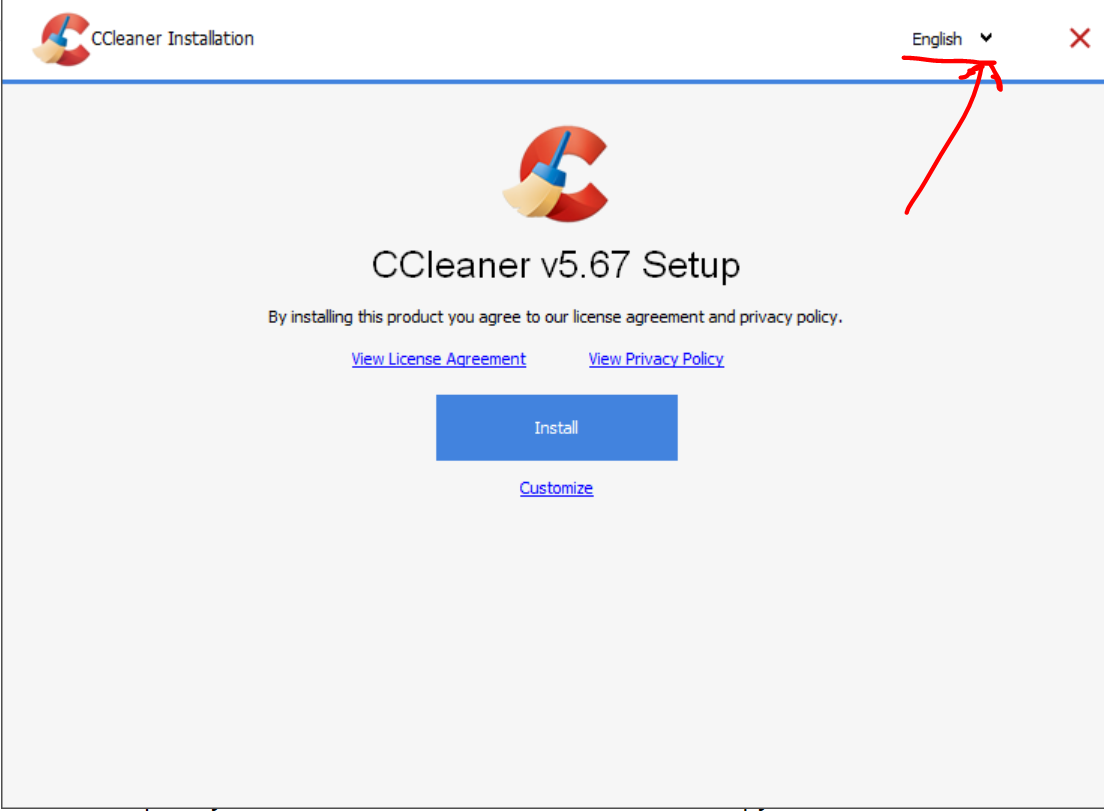
Программа по умолчанию не устанавливает ничего лишнего, поэтому у нас нету необходимости смотреть "настройки" на наличие лишних программ.
В процессе установки программа может попросить у нас разрешение на установку ccleaner в браузер. Вам надо будет убрать галочку с разрешения и нажать кнопку отклонить, установка продолжится дальше без установки "мусора".
После установки снимите галочку "показать примечания" и нажмите запустить ccleaner.
Нас встречает дружелюбный интерфейс программы. Мы можем пропустить "проверку здоровья" и не пользоваться ей. Нас больше всего интересует "стандартная очистка" и "реестр".
Помимо ускорения компьютера ccleaner может вам помочь убрать различные ошибки в системе, например если вы удалили программу и у вас периодически всплывает окно с ошибкой то ccleaner может попробовать с ней справиться. Для этого кликаем на "реестр" и жмём "поиск проблем".
Программа найдёт множество ошибок, нам не надо убирать никаких галок, необходимо нажать "исправить выбранное". Компьютер спросит "создать резервную копию...." мы должны нажать нет.
В новом окне мы должны нажать "исправить отмеченные" после его программа произведёт все нужные операции самостоятельно.
Далее мы должный зайти в раздел "стандартная очистка". В ней у нас будет множество параметров, если вы хотите сохранить свои пароли от браузеров и автозаполнения то не ставьте эти галочки, у нас должно получиться примерно так как на картинках ниже.
После проставления нужных нам галочек мы нажимаем кнопку "анализ"
И теперь мы видим сколько мусора подчистит программа на нашем компьютере, осталось нажать кнопку "очистить" и она сделает окончательную очистку.
Это не очень сильно, но всё же ускорит работу вашего компьютера.
Данные действия могут помочь пользователям не только с windows 10, но и пользователям с windows 7/8/8.1 так как настройки эти практически идентичные
В следующих частях мы продолжим ускорять наш компьютер