Добрый день дорогие читатели.
Данная статья ориентирована на тех, у кого очень слабый компьютер или он просто старый но обновился до windows 10.
В целом я считаю что windows 10 работает быстрее чем предыдущие версии (vista/7/8/8.1), но бывает так что хочется ускорить работу своего компьютера чтобы за ним стало приятнее работать.
Рассмотрим Повышение быстродействия через системные настройки.
Для этого необходимо нажать правой кнопкой мыши (пкм) по значку пуск и выбираем "система"
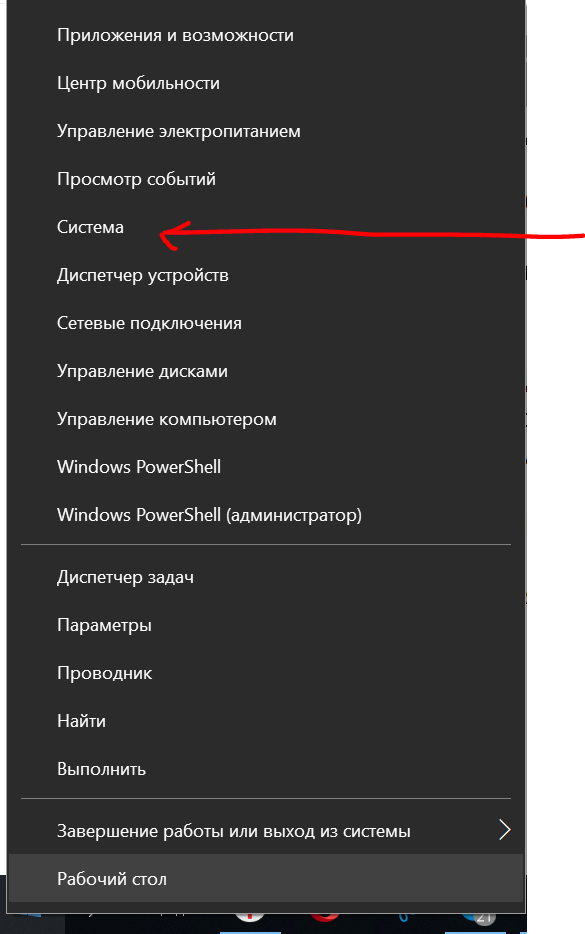
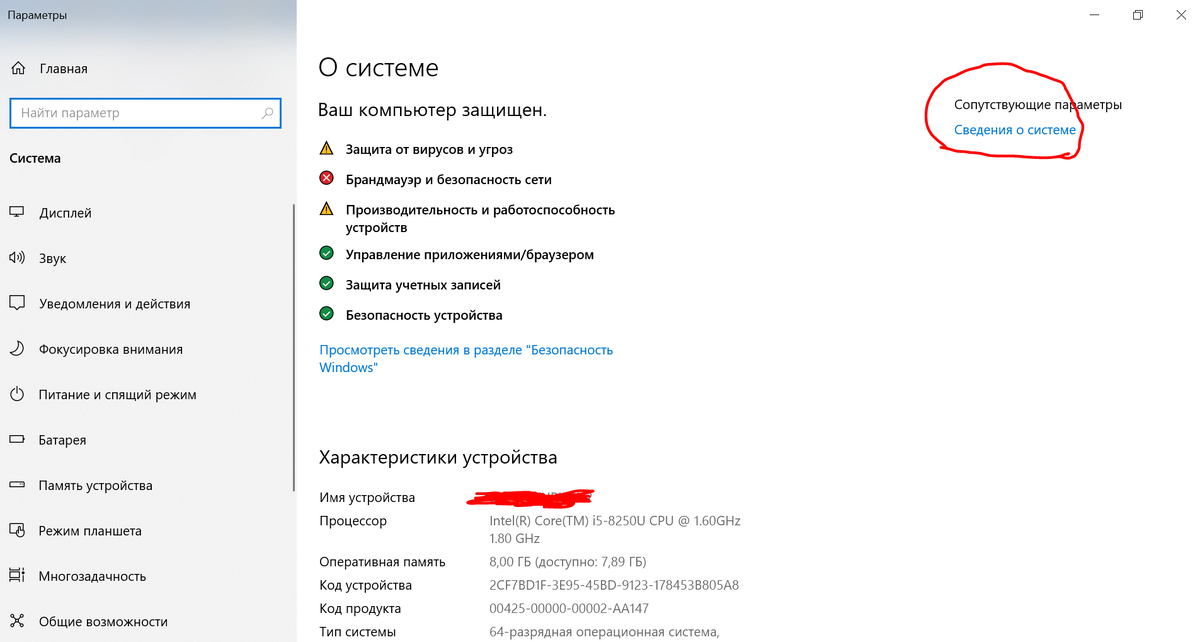
Далее необходимо выбрать справа сверху "сведения о системе"
В новом окне мы увидим интерфейс в котором сможем найти наши настройки или например поменять название компьютеру, или поменять ключ активации windows. Но в данном окне нас больше интересует вкладка "дополнительные параметры системы", она расположена в левой части окна.
В новом окне нас будет интересовать параметр "быстродействие", нажмём на него.
В новом окне мы заметим нужные нам настройки, по умолчанию там включены либо все настройки, либо практически все.
Нам необходимо выбрать "обеспечить наилучшее быстродействие" и нажать "применить".
Сразу после этого вы заметите изменение внешнего вида вашего рабочего стола, текста в параметрах компьютера, само меню пуск тоже поменяется, уберутся анимации мышки и меню пуска.
Это не очень сильно, но всё же ускорит работу вашего компьютера.
Данные действия могут помочь пользователям не только с windows 10, но и пользователям с windows 7/8/8.1 так как настройки эти практически идентичные
В следующих частях мы продолжим ускорять наш компьютер