Действие While позволяет повторно выполнять определенный процесс при выполнении определенного условия. Основное различие между этим действием и Do While заключается в том, что в первом случае условие оценивается до выполнения цикла. Этот тип действия может быть полезен для пошагового перебора всех элементов массива или многократного выполнения определенного действия. Пример использования действия While Чтобы продемонстрировать, как использовать действие While, давайте создадим автоматизацию, которая увеличивает численную переменную от 10 до 100 и записывает все числа в документ Microsoft Word. Примечание: Это действие является частью пакета Word activities. Если у вас его нет, используйте функции диспетчера пакетов для его установки. Примечание: Убедитесь, что документ Word не используется при запуске автоматизации, в противном случае отображается сообщение об ошибке и выполнение останавливается.
Действие While позволяет повторно выполнять определенный процесс при выполнении определенного условия. Основное различие между этим действием и Do While заключается в том, что в первом случае условие оценивается до выполнения цикла.
Этот тип действия может быть полезен для пошагового перебора всех элементов массива или многократного выполнения определенного действия.
Пример использования действия While
Чтобы продемонстрировать, как использовать действие While, давайте создадим автоматизацию, которая увеличивает численную переменную от 10 до 100 и записывает все числа в документ Microsoft Word.
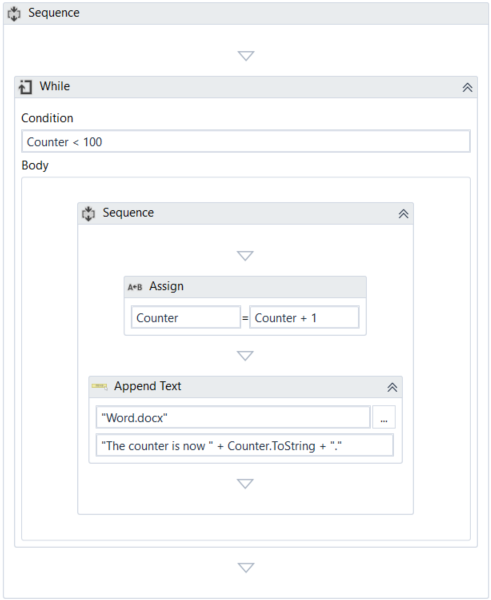
- Создайте целочисленную переменную Counter со значением по умолчанию 10.
- Добавьте действие While в Designer панель.
- В поле Condition введите Counter < 100. Это означает, что цикл будет повторяться до тех пор, пока значение Counter не станет больше 100.
- На панели Properties, в поле To добавьте Counter.
- В поле Value значения введите Counter + 1. Это увеличивает значение параметра на единицу.
Примечание:
Это действие является частью пакета Word activities. Если у вас его нет, используйте функции диспетчера пакетов для его установки.
- В поле FilePath введите путь к документу Word между кавычками.
Примечание:
Убедитесь, что документ Word не используется при запуске автоматизации, в противном случае отображается сообщение об ошибке и выполнение останавливается.
- В поле Text введите "The counter is now " + Counter.ToString +".".
Окончательный проект должен выглядеть так, как на следующем скриншоте.
- Нажмите Клавишу F5. Автоматизация выполнена.
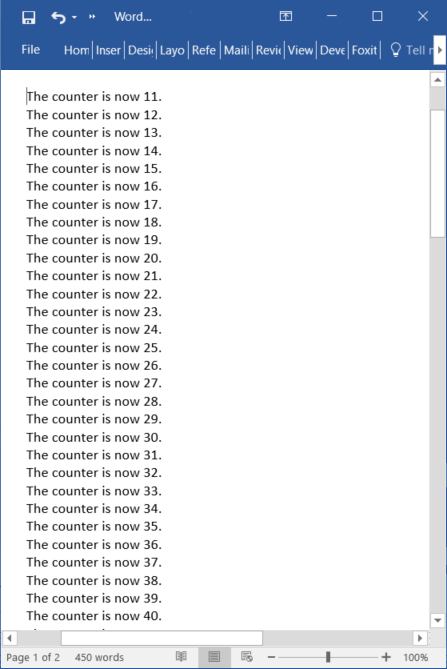
- Дважды щелкните документ Word, указанный на шаге 9. Обратите внимание, что все числа между 10 и 100 записываются, как и ожидалось.