Привет!
Каким бы потрясающим не был смартфон в нем всегда есть что-то скрытое от глаз не по своему желанию или же специально невнимательных пользователей.
В этой статье не будет характеристик смартфона и прочего, так как ,я думаю, все те, кто хочет его приобрести, давно облазили множество форумов и видео от "честных" видеоблогеров, дабы выстроить свое мнение.
Лично я ждал обзор от Ай, Как Просто!, но куда деваться?
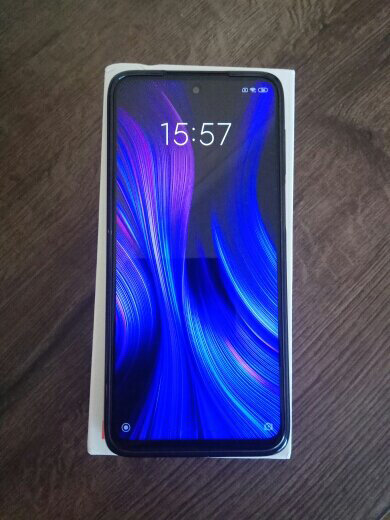
Тут мы с вами разберем, как отлично оптимизировать работу своего нового устройства и облегчить работу как себе, так и смартфону. Приступим.
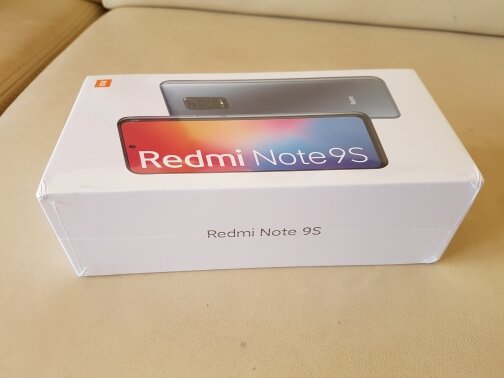
Приехал моей сестре с Китая новенький Redmi Note 9S, который продавался по отличной скидке - всего за 15 300 руб.
Брала она с этого магазина, и, так как пришел, рекомендую к покупке именно в нем.
Естественно, я сразу же забрал его у нее как для обзора, так и для настройки, дабы она не мучалась, юзая сей чудный, как оказалось позже, аппарат.
И так, в этой статье мы:
- Отключим самые бесполезные функции
- Удалим ненужные приложенияэ
- Сделаем телефон максимально быстрым и оптимизированным
Да достаем красавца из коробочки
Дальше по пунктам:
Первая настройка
- Выбираем Русский язык
- Подключаемся к своей WiFi сети
- Ставим галочку
- Нажимаем всё что нужно в пункте про Сим-карту
- Не копируем данные из гугла (лично я этого не делаю)
- Входим в гугл-аккаунт (ибо без него ничего скачать из плей маркета не получится), либо создаем, конечно
- Отключаем все галочки в настройках гугла (обязательно!)
- Входим/создаем Mi аккаунт
- Создаем отпечаток пальца
- Убираем все галочки в "Дополнительные настройки"
- Выбираем подходящую тему
Настройка после загрузки
- Делаем жест "щипок" на рабочем столе, как-бы уменьшая изображение, нажимаем "еще", появляется настройка Рабочего стола.
Убираем: Google Discover, Заполнять опустевшие ячейки, встряхнуть для заполнения, показывать предложения.
Настройки
Убираем геолокацию в шторке и очищаем всё, что не нужно.
Заходим в "настройки", пролистав чуть ниже, тыкаем на пункт "Приложения", "Все приложения" и удаляем весь бред:
ZenkitPartnerConfig - он упёртый, нужно постараться
YoutubeMusic
WpsOffice (Понадобится - скачать её проще простого)
TikTok - по вашему усмотрению, я им не пользуюсь, по этому он моментально отлетает в корзину
Peel Mi Remote
Mi Store
Mi Community
Mi Пульт - удаляйте, если не пользуйтесь телефоном как пультом
Google Podcasts
Google play Фильмы
Google One
Google Фото - я им не пользуюсь, так что он тоже улетает
Google Новости
Autoru
Facebook
Ebay Partner Attribution
Ebay
Dust Settle
Crazy Juicer
Auto.ru - люблю там посидеть иногда, по этому я не удаляю.
Block Puzzle
Bubble Story
Россия-Китай: главное - по вашему желанию))
Здоровье
Карусель обоев
Я так же удаляю Google Карты, так как пользуюсь отличным приложением от Яндекса - Яндекс.Карты. Всем советую. Оно просто великолепно во всём.
Дальше заходим в Play Market, свайпаем с левого края - настройки.
Скачивание приложения: настройки - всегда спрашивать
Автообновление приложений: Никогда
Автоматическое воспроизведение видео: Никогда
Дальше в настройках
Ставим дату, время, всё как обычно.
Выключаем "Двойные часы" если вам это не нужно.
Выключаем вибрацию, которая, мало того, что раздражает, так и разряжает аккумулятор.
Настройки - звук и вибрация; там отключаем Вибрацию при звонке и Тактильная отдача, оставляя "Вибрация в режиме "Без звука"", чтобы вы знали, когда вам звонят.
Дополнительные настройки
Всё отключаю.
Тёмная тема
Настройки - экран - Тёмный режим; он выглядит просто потрясающе.
Обновление
Настройки - О телефоне - Обновление системы
Сразу накатываем новую прошивку, так как это необходимо, а так же чтобы внезапное обновление не помешало вашим планам, нажимаем 3 точки сверху справа - Настройки, активируем "Загружать через Wi-Fi", а так же снимаем "Обновлять автоматически".
Так же в настройках есть второй пункт - Обновление компонентов
Там советую обновлять только то, чем вы действительно будете пользоваться:
Калькулятор, Контакты, Камера, Проводник и прочие важные компоненты
То, что не стоит обновлять:
Обои, Карусель обоев, Mi Видео, Компас, FM-радио, ShareMe, Погода
Вот теперь мы освободили полностью достаточно места, чтобы телефон не напрягался
Реклама
Заходим в приложение "Безопасность"
Далее, заходим в пункт "очистка", нажимаем "согласен", далее - шестеренка, долистываем почти до самого низа и в пункте "Получать рекомендации" отключаем его.
Дальше, "передача данных" в той же "Безопасности". Сетевые подключения, системные приложения, отключаем "Analytics", "Facebook" и "Facebook App", а так же снимаем галочку с "msa". Выходя из этого меню не забываем и про Wi-Fi. Там отключаем то же самое но уже нужно нажимать на 3 точки справа сверху, "фоновые подключения".
Так же можно отключить антивирус, но я этого не делаю.
Ускорение игр - убираем.
Далее - проводник. 3 полоски, настройки, информация, выключаем "получать рекомендации".
Дальше - Загрузки, соглашаемся, три точки, настройки, убираем "получать рекомендации".
Батарейка
Настройки - блокировка экрана - Спящий режим ставим тот, который больше всего подходит вашей манере работы в телефоне.
Производительность и питание - ставим "Экономия энергии".
Разблокировка по лицу
Параметры и безопасность - разблокировка по лицу - выполняем инструкции и обязательно, после всего снимаем галочку "оставаться на экране блокировки"
Вот и всё.
Но не совсем.
Для вас я нашел много ссылок на дешевые смартфоны, может быть вы хотели какой-нибудь себе приобрести, на всякий случай, сравните его с моим вариантом:
Redmi Note 9S - покопав чуточку глубже можно урвать за 15 300.
MEIZU Note 9 - интересный аппарат.
Redmi Note 8 Pro - следующий телефон, который я обязательно себе возьму, да еще и по дико выгодной цене - 15 000 (с купоном)
iPhone 6s Plus - с купоном будет 16 000
iPhone X - капец какая дешевая десятка! Но я бы взял, конечно XR
Если все-таки что-то осталось непонятно, я рад буду ответить в комментариях на ваши вопросы!
Рекомендую так же почитать:
Гроза флагманов за 9к С NFC!