Привет, друзья!
Сегодняшний трюк посвящён восстановлению несохранённых файлов в Excel. Если вы случайно закрыли файл без сохранения, не отчаивайтесь — есть шанс его вернуть! 👉 Важно: Файлы хранятся в папке временно, поэтому не откладывайте восстановление. Подпишитесь на канал, чтобы каждый день узнавать новые трюки и становиться мастером Excel! 😊 подписаться Подборка
Привет, друзья!
Сегодняшний трюк посвящён восстановлению несохранённых файлов в Excel. Если вы случайно закрыли файл без сохранения, не отчаивайтесь — есть шанс его вернуть!
Как это работает?
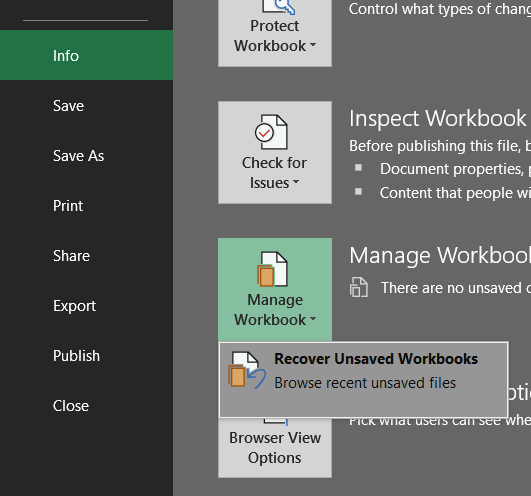
- Откройте Excel и перейдите во вкладку Файл.
- Выберите раздел Сведения → Управление версиями.
- Нажмите Восстановить несохранённые книги.
- В открывшемся окне выберите нужный файл из папки с автосохранениями.
👉 Важно: Файлы хранятся в папке временно, поэтому не откладывайте восстановление.
Пример использования:
- Случайное закрытие: Восстановите файл, если забыли его сохранить.
- Сбой программы: Верните данные после неожиданного закрытия Excel.
📌 Попробуйте сами!
- Откройте Excel и создайте тестовый файл.
- Закройте его без сохранения.
- Попробуйте восстановить файл по инструкции выше.
- Напишите в комментариях, получилось ли у вас.
Совет:
Подпишитесь на канал, чтобы каждый день узнавать новые трюки и становиться мастером Excel! 😊 подписаться
Подборка