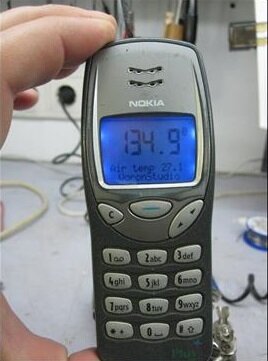
2020 год уже можно по праву назвать годом борьбы всего мира с пандемией короновируса COVID-19.
Один из легковыявляемых симптомов этой болезни – повышенная температура тела.
Способов решения этой задачи много: ртутный градусник, цифровые аптечные градусники и т.п. Но вот проблема – они все измеряют температуру контактным способом. Решение – будем делать бесконтактный измеритель температуры.
Комплектующие:
· ARDUINO NANO не распаянная гребенкой.
· Дисплейный модуль LCD Nokia 5110 для Arduino (дисплей 84x48).
· Модуль бесконтактного датчика температуры GY-906 MLX90614ESF.
· Тактовая кнопка в роли выключателя питания
· Корпус от телефона NOKIA 3210 или аналогичный с таким же дисплейным модулем.
· Четыре батарейки ААА
· Монтажный провод
· Резистор 10 кОм – 4 шт. (голубые на схеме)
· Резистор 1 кОм – 1 шт. (желтенький на схеме)
Для более стабильной работы дисплея пришлось поставить еще модуль стабилизатора на 3.3 V (встроенный стабилизатор в попавшуюся мне ардуинку выдавал заниженное напряжение 2.3 V).
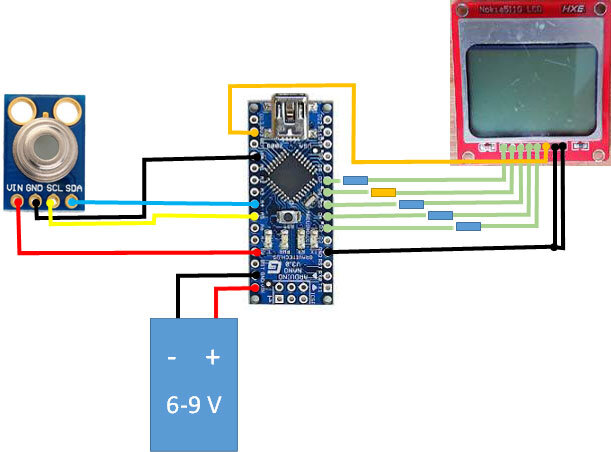
Короткие пояснения по схеме.
Информационные линии модуля дисплея подключены через резисторы т.к. он работает с логическими уровнями 3.3 вольта (вместо резисторов по правильному нужно поставить соответствующие ключи-преобразователи уровней). Соответственно и питание подаем на дисплей 3.3 вольта. Специально не рисовал на схеме модуль стабилизатора на 3.3 вольта – может Вам повезет, и Ваша ардуинка будет выдавать правильные напряжения.
Вывод подсветки дисплейного модуля в модификации красного цвета подключен на землю. Если подсветка не нужна – отключить.
Что касается пир-датчика. Датчик производится в трёх модификациях с разным углом захвата. Представленный в устройстве датчик широкоугольный (самый дешевый в линейке), в связи с этим измеряет на расстоянии до 5 см, что вполне удовлетворяет требованиям бесконтактного измерения. Датчик калибруется на заводе, в настройке не нуждается.
Назначения выводов, что и куда подключено дополнительно продублировано в скетче.
Сам скетч (прилагается в соответствующем виде):
##include <LCD5110_Basic.h>
##include <Wire.h>
##include <Adafruit_MLX90614.h>
Adafruit_MLX90614 mlx = Adafruit_MLX90614();
LCD5110 myGLCD(3, 4, 5, 7 ,6); // Пины дисплея Clk, DIn, DC, RST, CE – не перепутать
// Датчик подключен на пины А4, А5 - SDA, SCL
// Для красной платы дисплея вывод Light подключен к земле
extern uint8_t SmallFont[];
extern uint8_t BigNumbers[];
void setup()
{
myGLCD.InitLCD(63); // В скобках контрастность дисплея – менять нет смысла, уже експерементировал
Serial.begin(9600);
Serial.println("Adafruit MLX90614 test");
mlx.begin();
}
void loop()
{
Serial.print("Ambient = "); Serial.print(mlx.readAmbientTempC()); // Темперетура самого датчика
Serial.print("*C\tObject = "); Serial.print(mlx.readObjectTempC()); Serial.println("*C");// Температура объекта
Serial.print("Ambient = "); Serial.print(mlx.readAmbientTempF());
Serial.print("*F\tObject = "); Serial.print(mlx.readObjectTempF()); Serial.println("*F");
myGLCD.clrScr();
myGLCD.setFont(BigNumbers);
myGLCD.printNumF (float (mlx.readObjectTempC()), 1, CENTER, 0);// 1 - количество знаков после запятой
myGLCD.setFont(SmallFont);
myGLCD.print("0", 78, 0);
myGLCD.print("Air temp", 0, 32);
myGLCD.printNumF (float (mlx.readAmbientTempC()), 1, 55, 32);
myGLCD.print("VoronStudio", CENTER, 46);
delay(1000);
}