Доброго времени суток! В этой статье я постараюсь подробно и на понятном языке объяснить принцип его работы,а так же как его собрать.Этот счетчик будет уметь добавлять переменную (цифры счета) и убавлять их нажатием на одну из 2-ух кнопок.
Что нужно для проекта:
- Arduino nano/uno
- Lcd 16x2 дисплей
- i2c интерфейс
- 2 резистора на 220ом
- 2 кнопки
Схема проекта:
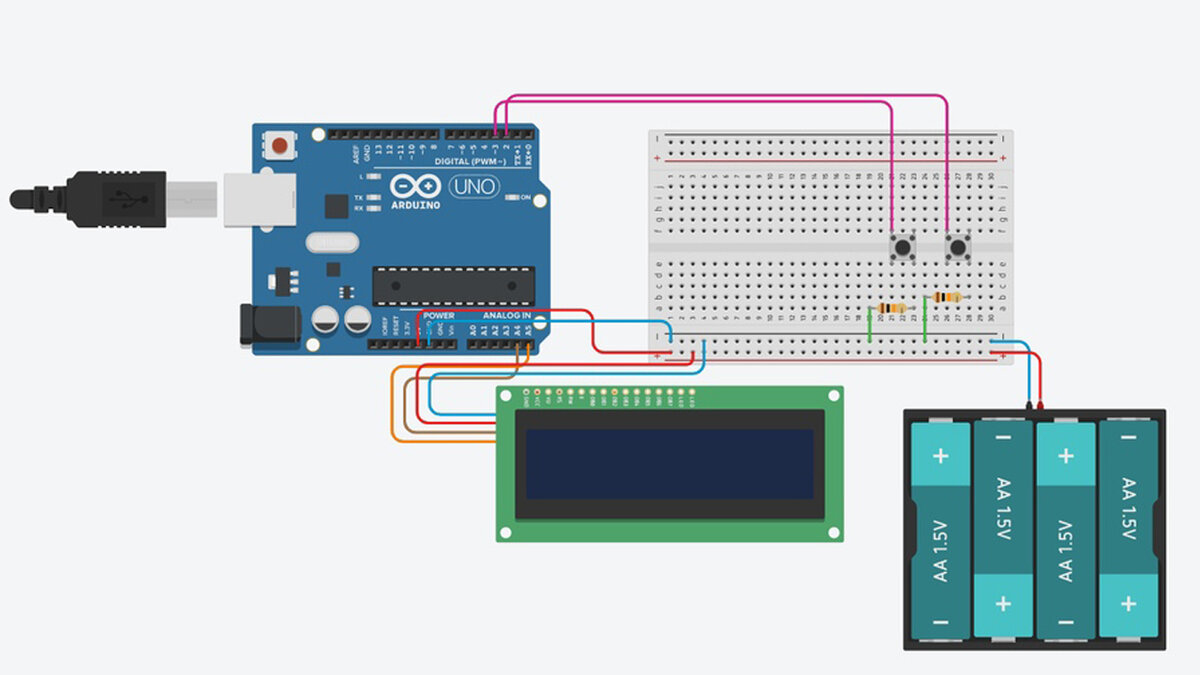
- К Lcd дисплею припаиваем I2c интерфейс,что бы его выходы были с левого верхнего угла дисплея.
- Выход GND на I2C интерфейсе подключаем к выходу GND На ардуино
- Выход VCC на I2C интерфейсе подключаем к выходу 5v(VIN) на ардуино.
- Выход SDA на I2C интерфейсе подключаем к выходу A4 на ардуино.
- Выход SCL на I2C интерфейсе подключаем к выходу A5 на ардуино .
2. Кнопки к минусу проводить через резистор на 220 ом.Первую кнопку
провести к выходу D2 (это будет добавление переменной),а вторую к
выходу D3 (это будет убавлением переменной) на ардуино.
3. Питание подключается к выходам GND(-) и VIN(+),если это ардуино нано.
Код проекта:
#include <Wire.h>
#include <LiquidCrystal_I2C_OLED.h>
LiquidCrystal_I2C lcd(0x27,16,2);
const int buttonPin = 2;
const int button1Pin = 3;
bool button_old = 1
bool button1_old = 1;
int count = 0;
void setup() {
lcd.init();
lcd.backlight();
lcd.setCursor(0,0);
lcd.print("creator Amaros");
lcd.setCursor(0,1);
lcd.print("0");
pinMode(buttonPin, INPUT_PULLUP);
pinMode(button1Pin, INPUT_PULLUP);
}
void loop() {
bool button = digitalRead(buttonPin);
if (!button && button_old) {
button_old = 0;
delay(10);
count = count + 1;
if (count >= 9999) count = 00;
lcd.setCursor(0,1);
lcd.print(count);
lcd.print(" ");
}
if (button && !button_old) {
button_old = 1;
delay(50);
}
bool button1 = digitalRead(button1Pin);
if (!button1 && button1_old) {
button1_old = 0;
delay(10);
count = count - 1;
if (count < 0) count = 00;
lcd.setCursor(0,1);
lcd.print(count);
lcd.print(" ");
}
if (button1 && !button1_old) {
button1_old = 1;
delay(50);
}
}
Подробное объяснение кода будет в прикрепленном файле ниже.
https://yadi.sk/d/8yixzszPBa2WdA
Этот счетчик можно использовать не только с кнопками,так же и с модулями либо датчиками.К примеру с модулем датчика звука,с ИК датчиком и многое другое.