Привет, я сегодня буду показывать как оптимизировать компьютер на системе Windows. Все эти способы уже давно гуляют в интернете, поэтому не пишите «уже было» и т.п, я просто опишу более свободным языком.
Очистка временных файлов.
- Нажимаем сочетание клавиш - Win + R
- Вводим следующие команды - %temp%, temp, prefetch.
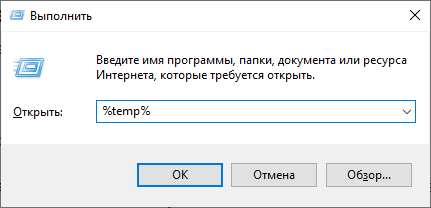
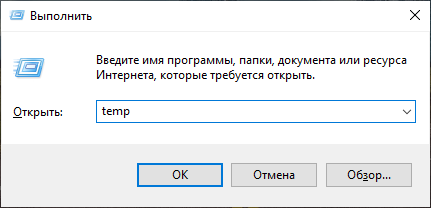
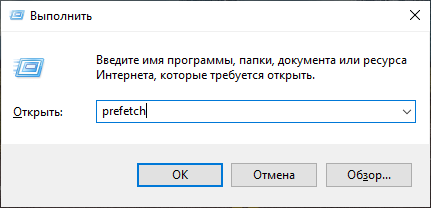
В этих папках хранится мусор и временные файлы, если вы давно не очищали или не очищали вообще, то я уверен что там накопилось много мусора, просто удалите все файлы, а те которые не удаляются пропустите, это значит что они заняты запущенной программой. Желательно такую уборку делать хотя-бы 1 раз в неделю.
План электропитания.
- Переходим в панель управления.
- Переходим в - «Электропитание»
- Ищем - «Максимальная производительность»
*Если её нету, нажмите на - «Скрыть дополнительные схемы»
- Включаем этот план электропитания.
У пользователей Windows 10, по умолчанию отключён этот план электропитания, и я рассказал как легко его включить в этой статье. Знайте, у вас будет быстрее садится ноутбук, потому-что энергия уходит на производительность а не на экономию.
Упрощение визуальных эффектов.
- Переходим в - «Проводник»
- Потом в свойства - «Этот компьютер» или в «Мой компьютер»
*В зависимости от Windows название разные. - Далее в - «Дополнительные параметры системы»
- Потом в - «Параметры быстродействия»
- И ставите галочку - «Обеспечить наилучшее быстродействие»
*Для того что-бы шрифт не был фигнёй, поставьте галочку напротив - «Сглаживание неровностей экранных шрифтов»
Порядок действий:
Windows конечно будет не самым красивым, за-то станет пошустрее!
Фоновые приложения. Только для Windows 10!
- Нажимаем сочетание клавиш - Win + I
- Далее переходим в - «Конфиденциальность» листаете вниз, и переходите в - «Фоновые приложения»
- Выключаем пункт - «Разрешить приложениям работать в фоновом режиме»
Порядок действий:
Дефрагментация жёсткого диска. Только для HDD!
Почему я указал только для дисков HDD? Потому-что дефрагментация SDD диска, может только ухудшить его работу, поэтому я настоятельно не рекомендую проводить эту процедуру, если ваш диск это SDD!
По моему мнению есть только два минуса этого способа:
1 - это длительность, дефрагментироваться может до 9 часов, а то и больше, смотря какая ёмкость вашего диска;
2 - это эффективность, когда я дефрагментировал так, у меня особого прироста производительности не было, а времени я потратил уйму.
- Заходим в «Проводник»
- Далее, кликаем по своему системному диску ПКМ и нажимаем - «Свойства»
- Потом переходим во вкладку - «Сервис» далее в - «Оптимизация и дефрагментация диска»
- В окне - «Оптимизация дисков» выбираем системный диск (по умолчанию это диск C: ) сначала анализируем, потом дефрагментируем.
Порядок действий:
Всем спасибо за прочтение данной статьи, ставьте лайки и подписывайтесь на канал, если вам эта информация была полезна, до встречи.
Задействование всех ядер и оперативной памяти.
Windows при работе использует не все ядра и оперативную память, поэтому вот как сделать что-бы они работали все:
- Нажимаем сочетание клавиш - Win + R
- Вводим туда - «msconfig»
- Открывается окно, мы идём во вкладку - «Загрузка» далее в - «Дополнительные параметры»
- Там мы выбираем максимальное количество процессоров и памяти.
Порядок действий:
Отключение ненужных служб.
В Windows есть много ненужных служб, которыми люди не пользуются, а эти службы работают и нагружают ПК, поэтому вот как их отключить:
- Нажимаем сочетание клавиш - Win + R
- Вводим туда - «services.msc»
Перед нами открывается список всех служб в Windows.
Что-бы отключить какую-либо службу, кликаем ПКМ по службе, выбираем - «Свойства», далее в блоке состояния мы можем её остановить, если вы не хотите что-бы эта служба запускалась, выбираем в блоке тип запуска, - «Отключена» и всё.
Вот список служб, которые можно отключить:
- Dmwappushservice. Нужна для маршрутизации Push-сообщений WAP. Функция телеметрии, отключаем по желанию.
- Machine Debug Manager. Используется профессиональными программистами. Если вы не программист – отключаем.
- NVIDIA Stereoscopic 3D Driver Service. Служба видеокарт NVIDIA, можно отключить, если не используете 3D стерео изображения.
- NVIDIA Streamer Service. Использует мощность видеокарт GeForce GTX, чтобы передавать игры с вашего ПК на устройство SHIELD. Можно отключить, если вы не используете технологию SHIELD и не играете в ПК игры на экране телевизора.
- NVIDIA Streamer Network Service.
- Superfetch. Отключайте, если используете SSD диск.
- Windows Search. Отвечает за поиск, встроенный в систему. Т.е. помогает по названию отыскать файлы в системе. Если вы поиском не пользуетесь, то отключайте.
- Биометрическая служба Windows. Сбор, обработка и хранение биометрических данных.
- Брандмауэр. Если вы используете антивирус, а не брандмауэр Windows, то отключаем.
- Браузер компьютеров. Обслуживает список компьютеров в сети и выдает его программам по запросу. Неактуально, если работаете только с одним ПК в сети.
- Беспроводная настройка. В случае, если выход в сеть Интернет осуществляется путем подключения кабеля, а не Wi-Fi, то необходимость данной службы отпадает.
- Вторичный вход в систему. Отвечает за вход в Windows с нескольких учетных записей. Если у вас одна учетная запись, то можно отключить.
- Диспетчер печати. Отвечает за распечатывание файлов посредством принтера. При его отсутствии целесообразно отключить.
- Изоляция ключей CNG.
- Общий доступ к подключению к Интернету (ICS). Если вы не используете общий доступ к интернету через этот ПК, например не раздаете через него Wi-Fi на другие устройства.
- Рабочие папки. Эта служба синхронизирует файлы с сервером рабочих папок, поэтому их можно использовать на любом устройстве, где настроены рабочие папки. Отключайте, если работаете с одним ПК или синхронизация не нужна.
- Сервер. Если вы не используете функции доступа к общим файлам и принтерам, то можно отключить.
- Сетевая служба Xbox Live.
- Служба географического положения. Отслеживает местоположение системы и управляет геозонами для взаимодействия с приложениями.
- Служба данных датчиков.
- Служба датчиков.
- Служба записи компакт-дисков. Время компакт-дисков уходит в небытие, поэтому при отсутствии дисковода либо необходимости записи информации на компакт-диск отключаем службу.
- Служба лицензий клиента (ClipSVC). Отключайте, если не работаете с приложениями из магазина Windows.
- Служба загрузки изображений. Отвечает за загрузку изображений со сканера и камеры. Если у вас нет сканера, тоже можно отключить.
- Служба маршрутизатора AllJoyn. Перенаправляет сообщения AllJoyn для локальных клиентов AllJoyn. Это популярный протокол взаимодействия приложений, устройств и пользователей через WiFi и Bluetooth (и другие типы сетей) вне зависимости от типа устройства. Не пользуетесь? Отключайте.
- Служба обмена данными (Hyper-V). Механизм обмена данными между виртуальной машиной и ОС ПК. Неактульно, если не пользуетесь виртуальной машиной Hyper-V.
- Служба завершения работы в качестве гостя (Hyper-V).
- Служба пульса (Hyper-V).
- Служба сеансов виртуальных машин Hyper-V.
- Служба синхронизации времени Hyper-V.
- Служба обмена данными (Hyper-V).
- Служба виртуализаций удаленных рабочих столов Hyper-V.
- Служба наблюдения за датчиками. Наблюдение за различными датчиками.
- Служба общего доступа к портам Net.Tcp. Обеспечивает диспетчеризацию поступающих сообщений, адресованных службе приложения. По умолчанию служба отключена. Если вы оптимизируете домашний компьютер, проследите чтобы службы была отключена.
Список служб был взят из этого сайта, не злитесь :'(
- Служба перечислителя переносных устройств. Обеспечивает возможность синхронизации и автоматическое воспроизведение файлов с переносных устройств. Также малоприменимая служба и ее можно отключить.
- Служба поддержки Bluetooth. Отключайте, если не используете Bluetoth.
- Служба помощника по совместимости программ.
- Служба регистрации ошибок Windows.
- Служба шифрования дисков BitLocker. Если не пользуетесь шифрованием дисков, отключайте.
- Службы, запускаемые при установке различных программ. Следует обратить внимание на службы, которые появляются при установке различных программ. Многие из этих служб вам также будут не нужны.
- Удаленный реестр. Позволяет удаленным пользователям изменять параметры реестра на этом компьютере.
- Удостоверение приложения.
- Факс. Позволяет получать и отправлять факсы, используя ресурсы этого компьютера и сетевые ресурсы.
- Функциональные возможности для подключенных пользователей и телеметрия. Относится к телеметрии — отключайте по желанию.
Дополнение: Клинер.
Более менее хороший клинер для Windows это - Dism++
Загрузить его можно тут!
Просто загружаете, и запускаете файл с вашей разрядностью системы.
- x86 - это x32;
- x64 - это x64.
*Посмотреть разрядность можно в свойствах системы.
Когда откроется окно программы, ищите, и выбираете пункт - «Временные файлы» потом нажимаете - «Очистить»
Ну и под конец, лайфхак что-бы ноутбук запускался быстрее:
Просто когда завершаете работу, выбирайте не завершение работы, а спящий режим, и когда вы опять сядите за ноутбук или ПК, нажмите любую клавишу и система загрузится максимум за 10 сек.
К сожалению, это все способы которые более менее помогают оптимизировать систему, ибо других я не знаю.
Спасибо за прочтение статьи, если вам эта статья хоть каплю помогла то ставьте лайки и подписывайтесь на канал, до встречи :)