Добавить в корзинуПозвонить
Найти в Дзене
wikiHow

Как проверить скорость процессора

Скорость процессора определяет быстроту выполнения различных задач. Сегодня скорость процессора играет меньшую роль, чем в прошлом, благодаря появлению многоядерных процессоров. Тем не менее, полезно проверить скорость вашего процессора, например, перед покупкой новой мощной программы, чтобы убедиться, что ваш компьютер справится с ней. Также полезно проверять истинную скорость процессора при его разгоне. Метод 1 Windows Метод 2 Windows (разогнанный процессор) Разогнанный процессор – это процессор, на который подается другое напряжении с целью повышения его производительности. Разгон популярен среди компьютерных энтузиастов, так как он позволяет более эффективно использовать потраченные средства, но разгон может привести к повреждению процессора. Метод 3 Mac Метод 4 Linux
Оглавление

Скорость процессора определяет быстроту выполнения различных задач. Сегодня скорость процессора играет меньшую роль, чем в прошлом, благодаря появлению многоядерных процессоров. Тем не менее, полезно проверить скорость вашего процессора, например, перед покупкой новой мощной программы, чтобы убедиться, что ваш компьютер справится с ней. Также полезно проверять истинную скорость процессора при его разгоне.

Метод 1 Windows

Метод 1 Windows кно «Система».
  • Windows 7, Vista, XP. Щелкните правой кнопкой мыши по значку «Компьютер» или «Мой компьютер» в меню «Пуск» и выберите «Свойства». В Windows XP вам, возможно, потребуется перейти на вкладку «Общие».
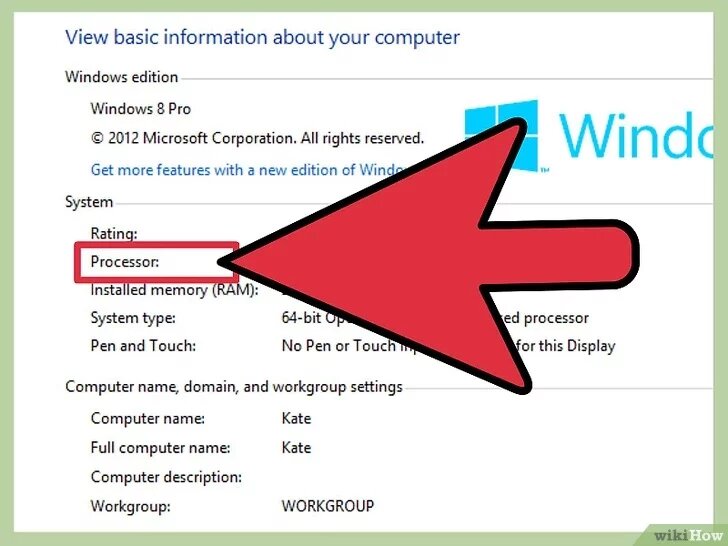
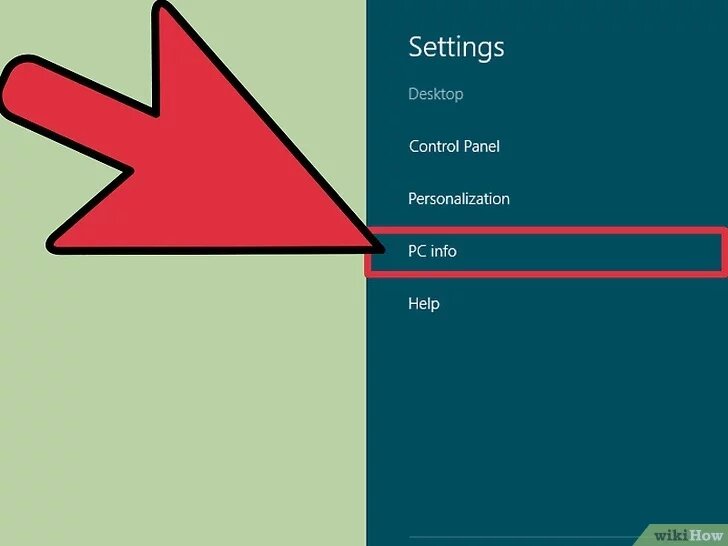
  • Windows 8. Щелкните правой кнопкой мыши по кнопке «Пуск» и выберите «Система».
  • Любая версия. Нажимайте Win + Pause.
2 В разделе «Система» найдите строку «Процессор».
3 В этой строке отображается модель процессора и его скорость. Скорость измеряется в гигагерцах (ГГц). Это скорость одного ядра процессора. Если ваш процессор имеет несколько ядер, то каждое ядро имеет такую скорость.
  • Если ваш процессор разогнан, то здесь не будет показана его реальная скорость. Перейдите в следующий раздел.
4 Если у вас многоядерный процессор, то количество ядер в открытом окне отображено не будет. Помните, что наличие нескольких ядер не означает, что все программы будут работать быстрее (для многоядерных процессоров пишутся специальные программы).
  • Нажмите Win + R, чтобы открыть окно «Выполнить».
  • Введите dxdiag и нажмите Enter. Нажмите «Да», если вам будет предложено проверить драйверы.
  • На вкладке «Система» найдите строку «Процессор». Если у вас многоядерный процессор, то количество ядер будет отображено в скобках после скорости процессора. Каждое ядро работает примерно с одинаковой скоростью.

Метод 2 Windows (разогнанный процессор)

Разогнанный процессор – это процессор, на который подается другое напряжении с целью повышения его производительности. Разгон популярен среди компьютерных энтузиастов, так как он позволяет более эффективно использовать потраченные средства, но разгон может привести к повреждению процессора.

1 Скачайте и установите бесплатную утилиту CPU-Z. Она отображает информацию о компонентах вашего компьютера, включая реальную скорость процессора. Вы можете скачать утилиту с сайта cpuid.com/softwares/cpu-z.html.
  • При установке CPU-Z никаких панелей инструментов и других ненужных программ установлено не будет.
2 Запустите CPU-Z от имени администратора.
3 Запустите мощную программу. Если мощная программа не запущена, процессор автоматически замедляется, поэтому CPU-Z не отобразит максимальную скорость.[2]
  • Рекомендуется запустить программу Prime95. Эта программа вычисляет простые числа и используется многими специалистами для выполнения стресс-тестов на компьютере. Скачать Prime95 можно на сайте mersenne.org/download/; распакуйте скачанный файл и при запуске программы выберите «Простое стресс-тестирование».
4 Текущая скорость процессора будет отображена в поле «Тактовая частота» на вкладке «CPU». Показания скорости будут меняться, так как будет работать программа Prime95.

Метод 3 Mac

1 Откройте меню Apple и выберите «Об этом компьютере».
2 На вкладке «Обзор» найдите строку «Процессор». Отобразится декларируемая (производителем) скорость вашего процессора. Обратите внимание, что это не реальная скорость процессора, так как процессор автоматически замедляется в моменты простоя.
3 Скачайте бесплатную утилиту Intel Power Gadget, которая отображает фактическую скорость работы процессора. Вы можете скачать эту утилиту здесь.[4]
  • Распакуйте скачанный файл, а затем дважды щелкните по файлу DMG, чтобы установить утилиту.
4 Скачайте и установите Prime95. Если вы хотите узнать максимальную скорость вашего процессора, вы должны будете нагрузить его. Один из самых популярных способов сделать это – воспользоваться бесплатной программой Prime95. Вы можете скачать ее на сайте mersenne.org/download/. Распакуйте скачанный файл, а затем дважды щелкните по файлу DMG, чтобы установить программу. При запуске программы выберите «Простое стресс-тестирование».
  • Эта программа вычисляет простые числа и сильно нагружает процессор.
5 Скорость процессора будет показана на втором графике утилиты Intel Power Gadget. «Package Frq» – это текущая скорость процессора, а «Base Frq» – это декларируемая (производителем) скорость процессора (первая, скорее всего, будет меньше второй).

Метод 4 Linux

1 Запустите терминал. Большинство утилит, доступных в Linux, не показывают реальную скорость процессора. Компания Intel выпустила утилиту Turbostat, которую вы можете использовать. Вы должны будете установить эту утилиту через терминал.
2 Введите .uname -r и нажмите Enter. Обратите внимание на отображаемый номер версии (X.XX.XX-XX).
3 Введите .apt-get install linux-tools-X.XX.XX-XX linux-cloud-tools-X.XX.XX-XX и нажмите Enter. Замените X.XX.XX-XX на номер версии из предыдущего шага. Введите пароль администратора, если будет предложено.
4 Введите .modprobe msr и нажмите Enter. Будет установлен модуль MSR, который нужен, чтобы запустить утилиту.
5 Откройте второе окно терминала и введите .openssl speed. Запустится тест скорости OpenSSL, который нагрузит ваш процессор.
6 Вернитесь в первое окно терминала и введите .turbostat. Отобразится различная информация о вашем процессоре.
7 Посмотрите на столбец .GHz. В нем отображается фактическая скорость каждого ядра. В столбце TSC отображается декларируемая (производителем) скорость процессора. Так вы увидите разницу в скоростях, достигнутую благодаря разгону. Скорость будет небольшой, если вы не нагрузите процессор каким-либо процессом. https://wiki.ubuntu.com/OverclockingCpu