Windows 10-это быстрая операционная система, но со временем ее производительность начинает снижаться. Есть несколько простых способов ускорить работу компьютера, который работает под контролем Windows 10.
Шаг 1 из 7. Как ускорить Windows 10: проверьте, какие программы замедляют ваш компьютер
Иногда из-за неисправного обновления Windows 10, ошибки в программном обеспечении третьих сторон или проблем с оборудованием, одна из служб или приложений, работающих в фоновом режиме может нагружать память и/или процессор, что замедляет всю систему, а следовательно, работу программ и приложений. Чтобы узнать, какие программы и службы в настоящее время оказывают наибольшее влияние на систему (они наиболее ресурсоемкие), одновременно нажмите левую Ctrl, Alt и Delete. Выберите Диспетчер задач из списка.
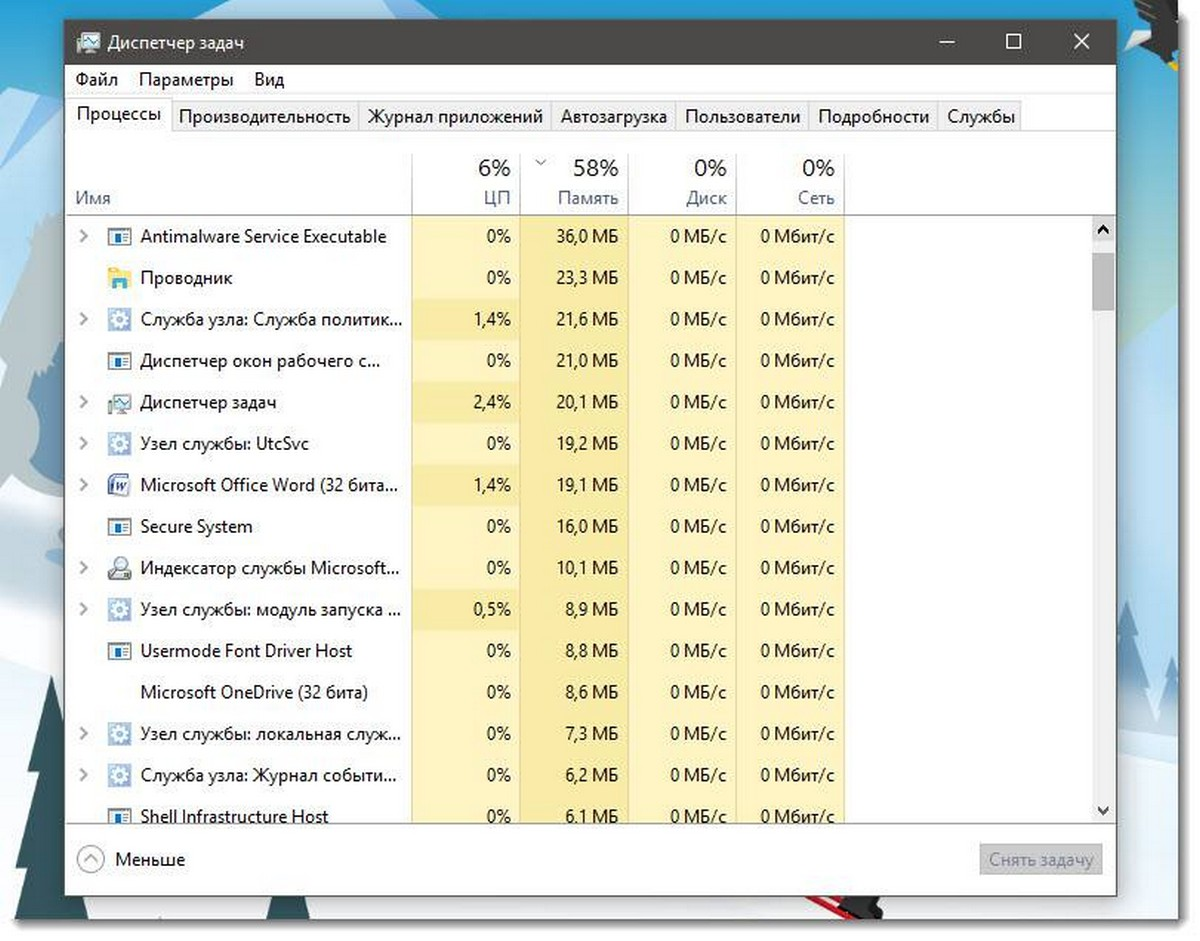
Таким образом, вы можете увидеть список всех процессов, запущенных на вашем компьютере. В Столбцах процессор и память вы проверите, есть ли какая-либо запись, которая доминирует в статистике. Если вы хотите остановить любую программу, просто нажмите на нее правой кнопкой мыши и выберите из контекстного меню завершить задачу.
Шаг 2 из 7.Как ускорить Windows 10: проверьте, есть ли у вас вирус или другое вредоносное ПО
Прежде чем мы начнем искать различные улучшения системы, было бы целесообразно сначала убедиться, что причиной замедления вашего компьютера случайно не является какое-либо нежелательное программное обеспечение, установленное на диске. Чтобы узнать, какая программа вызывает неисправность Windows 10, нам нужно будет просканировать систему. Конечно, вы можете сделать это с помощью антивируса по вашему выбору, но антивирус Windows Defender по умолчанию также может помочь в этом. Чтобы запустить его, выберите меню Пуск > Настройки > Обновление и безопасность > Безопасность Windows. Выберите Открыть безопасность Windows. Затем на вкладке Защита от вирусов и безопасности вы можете запустить Защитник Windows-если он отключен.
Шаг 3 из 7.Как ускорить Windows 10: очистка дискового пространства
Со временем операционная система собирает большие объемы данных,которые занимают пространство для хранения. Это происходит при посещении веб-сайтов, обновлении системы и программ. Больше всего места обычно занимают временные файлы, создаваемые во время многих операций, выполняемых системой. Если диск заполнен или на нем осталось мало места, это может привести к сбоям в работе многих приложений и самой Windows 10. Чтобы узнать, сколько места осталось на диске, перейдите в меню "Пуск" > "Настройки" > "Система" > "Память".
Было бы неплохо удалить приложения, которые вы никогда не используете . Вообще говоря, было бы неплохо оставить не менее 10% свободного места на диске - например, на диске емкостью 128 ГБ, следовало бы оставить 12,8 ГБ свободного места.
Шаг 4 из 7.Как ускорить Windows 10: ограничить количество программ, которые вы запускаете при запуске
После установки новых программ они часто хотят получить разрешение на запуск при запуске системы. Это означает, что они будут работать в фоновом режиме, используя ресурсы, даже если мы их не используем. Вы можете решить эту проблему, используя наше руководство по удалению загрузочных программ в Windows 10 и ускорению работы компьютера.
Шаг 5 из 7.Как ускорить Windows 10: изменить размер виртуальной памяти в системе
Еще одно быстрое исправление для системы замедления-позволить Windows 10 больше использовать виртуальную память. Для этого щелкните правой кнопкой мыши на значке этот компьютер - Свойство и выберите Дополнительные параметры системы. Затем в разделе Дополнительно выберите: Быстройдействие, а далее-параметры.
В разделе Дополнительно найдите вкладку "Виртуальная память" и нажмите "Изменить"
В новом окне снимите флажок Автоматически управлять размером файла подкачки для всех дисков и выберите пользовательский размер. Затем вам нужно будет определить начальный и максимальный размер и нажать Установить, а затем ОК. Выбор в этом вопросе субъективен (требует немного знаний), но если у вас нет времени проверить это самостоятельно, вы можете для начала установить значение в 1,5 раза больше размера оперативной памяти вашего компьютера.
Шаг 6 из 8-Как ускорить Windows 10: ограничить визуальные эффекты
Windows 10 отлично смотрится с визуальной стороны, а весь интерфейс наполнен анимированными эффектами. Эти эффекты, по общему признанию, могут понравиться, но на старых машинах вы можете рассмотреть возможность отключения некоторых из них.
Для этого выполните действия, как на предыдущем шаге, но вместо раздела виртуальная память, войдите в визуальные эффекты.
На экране появится окно со списком различных визуальных эффектов. Вы можете отменить выбор тех, которые, по вашему мнению, могут быть проблематичными, или просто выбрать "матч" для лучшей производительности. Не забудьте нажать кнопку ОК, чтобы сохранить изменения.
Шаг 7 из 7.Как ускорить Windows 10: обновление оборудования
Понятно, что чем старше компьютер, тем труднее ему будет идти в ногу с новыми моделями. Однако иногда требуется всего несколько обновлений, чтобы дать вашей машине новую жизнь. Основные изменения включают покупку оперативной памяти, а также замену старого жесткого диска HDD на новый SSD. SSD в качестве основного системного раздела значительно улучшит время загрузки, ускорит передачу файлов, а также общее время отклика системы. Подробнее об этом в статье: 10 блестящих и дешевых способов ускорить ваш компьютер. Что стоит обновить? Смотрите также наш обзор лучших SSD.