В этом уроке мы будем создавать яркую и красочную иллюстрацию.
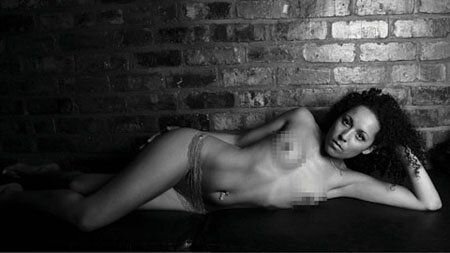
Шаг 1. Найдите подходящую фотографию (или обои) с хорошим контрастом, т.к. от этого будет зависеть результат работы.
Примечание: обратите внимание, что изображение чёрно-белое.
Шаг 2. Дублируйте слой и добавьте слой-маску. Затем, активизируйте маску и с помощью ластика замаскируйте всё кроме главного объекта, в данном случае это девушка.
Шаг 3. Теперь добавим слой между уже двумя существующими, поменяйте режим наложения для слоя на Цветовой тон. На нём используйте градиент с выбранным вами цветом, например, от жёлтого к прозрачному. Это необходимо, чтобы добавить контраст между девушкой и задним фоном. Не перестарайтесь, цвет должен быть еле заметным.
Шаг 5. Если вы недовольны цветом, то Image > Adjustment > Hue/Saturation (Изображение - Коррекция - Цветовой тон/насыщенность)
Шаг 8. Теперь легким движением руки нарисуем тень под моделью, используя режим наложения Умножение, разместите одну тень ниже слоя с девушкой и с непрозрачностью 100%, а другую над девушкой и с непрозрачностью 50% . Это необходимо, чтобы спрятать разницу между моделью и задним планом.
Шаг 9. В этом шаге автор вновь обращается к редактору Illustrator, чтобы открыть и вставить изображение с пятнами и брызгами.
В Фотошоп выполнить этот шаг можно, используя кисти с брызгами и пятнами краски и туши. Сделайте на новом слое несколько отпечатков разного размера. Режим наложения для слоя измените на Умножение. Переместите слой с пятнами позади девушки и поэкспериментируйте с непрозрачностью. Проделайте это несколько раз, пока не получите беспорядочную картину.
Шаг 10. Применив имеющиеся навыки рисования, нарисуйте что-нибудь красивое и отсканируйте, либо найдите в интернете красивый векторный рисунок. Поместите этот рисунок ниже главного изображения с девушкой. Затем смените режим наложения на Умножение и следующее: Edit > Transform > Perspective (Редактирование - Трансформирование - Перспектива), чтобы растянуть его в соответствии с нашей композицией.
Шаг 11. Теперь добавим девушке цветочный эффект. Автор использовал для этого редактор Painter. В Фотошоп этот эффект можно добавить с помощью стиля слоя Перекрытие узора. Выберите, а при необходимости загрузите цветочную текстуру. Установите режим наложения на Перекрытие и убавьте непрозрачность до 15%.
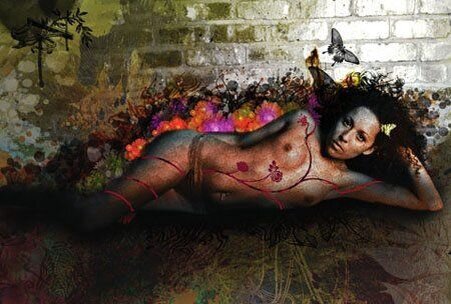
Шаг 12. Следующий шаг – это украшение нашего изображения. Вырежьте цветы и поместите их позади главного слоя с девушкой, добавьте легкую тень для контраста. Используйте разные размер, непрозрачность и режимы наложения, чтобы создать эффект неоднородности. Мне кажется, что чем больше, тем красочней будет результат.
Шаг 13. Дальше, все, что мы будем с вами делать, будет построено только на вашем воображении. Но в конечном результате все-таки хотелось бы увидеть что-нибудь необычное, эффект хаоса, брызг, беспорядка.
Шаг 14. Добавьте еще элементы, сделав с ними то же, что и с цветами. Можете также использовать готовые векторные кисти и нарисовать их самостоятельно как на изображении ниже.
Шаг 15. Продолжаем экспериментировать в том же направлении.
Автор: Neil Duerden
Поделиться своей работой и задать вопрос можно на странице урока сайта photoshop-master.ru