Найти в Дзене
Alexandr Strelets

Внутреннее устройство компьютера для новичков

В эпоху 90-х, когда рынок персональных компьютеров в России только начинал зарождаться, те немногие фирмы, осуществлявшие продажу компьютерной техники, в основном предлагали покупателям уже собранные системные блоки. Собирались они в большинстве своем, там же в офисе, на «коленках», под заказ покупателя из комплектующих, что бог послал, а качество этой самой пресловутой сборки напрямую зависело от прямых рук сборщика. Но разве в то время на это кто-то обращал внимание? Брендовых решений на рынке практически не было, а даже такой кустарный вариант домашнего компьютера был явлением редким и очень дорогим. На рубеже веков ситуация в компьютерной индустрии кардинально изменилась. Активное развитие IT-технологий привело к бурному росту высокотехнологичного производства  в Азии. На рынок хлынул большой поток всевозможных комплектующих и периферии, создав условия здоровой конкуренции, которая привела к существенному снижению цен на компьютерное железо, а это в свою очередь  дало мощный толч
Хотите научиться разбираться в компьютерных комплектующих без помощи специалистов и проводить усовершенствование своего компьютера самостоятельно? Для этого вам понадобятся базовые знания внутреннего устройства ПК, которые вы получите, прочитав эту статью.

В эпоху 90-х, когда рынок персональных компьютеров в России только начинал зарождаться, те немногие фирмы, осуществлявшие продажу компьютерной техники, в основном предлагали покупателям уже собранные системные блоки. Собирались они в большинстве своем, там же в офисе, на «коленках», под заказ покупателя из комплектующих, что бог послал, а качество этой самой пресловутой сборки напрямую зависело от прямых рук сборщика. Но разве в то время на это кто-то обращал внимание? Брендовых решений на рынке практически не было, а даже такой кустарный вариант домашнего компьютера был явлением редким и очень дорогим.

На рубеже веков ситуация в компьютерной индустрии кардинально изменилась. Активное развитие IT-технологий привело к бурному росту высокотехнологичного производства  в Азии. На рынок хлынул большой поток всевозможных комплектующих и периферии, создав условия здоровой конкуренции, которая привела к существенному снижению цен на компьютерное железо, а это в свою очередь  дало мощный толчок к массовому распространению ПК. Компьютерные магазины стали плодиться как грибы, привлекая покупателей все новыми видами услуг, среди которых, одной из самых популярных, была сборка ПК на заказ. Суть ее заключалась в том, что покупатель сам выбирал комплектующие для своего будущего компьютера и уже через час, полтора забирал его из магазина в собранном виде.  

Наиболее же продвинутые пользователи пошли еще дальше. Именно в этот период стала активно практиковаться сборка системного блока своими руками, благо всевозможных сопутствующих этой тематике изданий было достаточно. Такой способ обзавестись вожделенным домашним компьютером был существенно дешевле, чем покупка готового решения (как минимум не надо было платить за сборку). Еще одним плюсом «самосбора» является возможность подобрать комплектующие определенного производителя и качества, не привязываясь к ассортименту одного магазина. Собрав компьютер самостоятельно, в дальнейшем можно было беспрепятственно осуществлять его апгрейд (усовершенствование) или просто заменять/добавлять какие-либо комплектующие не боясь потери гарантии, так как она в таком случае была на каждую деталь по-отдельности. А вот при покупке готового «системника» все комплектующие внутри него опечатывались стикерами, надрыв которых, как правило, был поводом для отказа вам в исполнении гарантийных обязательств, в случае возникновения каких-либо неисправностей.

В последнее время вопрос сборки компьютера своими руками как-то отходит на задний план. Во-первых, частично виной тому является массовое распространение ноутбуков, нетбуков и моноблоков, мобильность которых в глазах многих пользователей предпочтительнее громоздких десктопов. А во-вторых, в нынешнее время готовые решения вместе с предустановленной операционной системой сейчас зачастую стоят дешевле, чем «самосбор» и отдельная коробка с ОС. Особенно это касается, наиболее массовых, нижнего и среднего сегментов рынка.

Так нужно ли вообще современному пользователю компьютерной техники знание ее внутренностей? Для того, чтобы ответить на этот вопрос, я приведу несколько ситуаций, в которых знание устройства ПК, на мой взгляд, вам бы сильно пригодилось:

Самостоятельная покупка нового компьютера. Думаю, то, что это достаточно ответственный момент, объяснять не надо. И если вы не хотите быть обманутым или как минимум разочарованным своей будущей покупкой, то хотя бы поверхностные знания начинки компьютера категорически рекомендуются. Помните, что фразы: «Мне нужен компьютер для интернета, просмотра фильмов, прослушивания музыки и что бы поиграть иногда» явно не достаточно для продавца, что бы он смог подобрать для вас оптимальное решение. Как правило, таким требованиям будет удовлетворять достаточно большое количество предложений и выбирать из них, в таком случае, получается, будет продавец-консультант, а не вы. А раз так, вы сильно рискуете приобрести то, что совершенно не будет соответствовать вашим ожиданиям.

Наверняка перед покупкой, у вас будет желание изучить текущие цены на компьютерную технику, чтобы хотя бы приблизительно понимать, какие затраты вас ожидают. Предварительно изучая ассортимент готовых решений в магазине, на ценниках, в прайс-листах или интернет каталогах, название тех или иных устройств скорее всего вам будет представлены например в следующем виде:

Системный блок Core i5-2310/S1155/H61/4Gb DDR3-1333/1024Mb HD6770/HDD 500Gb-7200-16Mb/DVD+-RW/Sound 7.1/GLAN/ATX 450W

или

Ноутбук15.6”/i7-2630QM(2.00)/4Gb/GTX460M-1Gb/750Gb/DVD-RW/WiFi/BT/Cam/W7HP64

Если вы еще не знакомы с внутренним устройством компьютера, то я практически уверен, что в этих названиях, содержащих важнейшие характеристики устройств,  вы ровным счетом ничего не поняли. Дочитав эту статью до конца,  вы спокойно сможете понять, что же означает эта абракадабра.

Самостоятельный апгрейд и покупка комплектующих (усовершенствование компьютера путем добавления или частичной замены деталей компьютера). В полной мере эта возможность применима только к системным блокам, так как в мобильных устройствах возможности апгрейда ограничиваются лишь двумя подсистемами: оперативной памятью и жестким диском. Поэтому при покупке ноутбуков, нетбуков или моноблоков необходимо сразу четко определиться с требуемой вам производительностью устройства, что при отсутствии знаний внутреннего устройства, сделать практически невозможно. В десктопах вы в любой момент при желании сможете что-то заменить или добавить, а старые железки продать на каком-нибудь интернет-аукционе. Вообще, самостоятельная покупка комплектующих в магазинах, а так же их продажа и обмен через различные «железячные» барахолки на просторах интернета, могут существенно снизить ваши расходы, направленные на модернизацию компьютера. Но и здесь есть свои подводные камни.

Неправильный выбор комплектующих при покупке нового системного блока, может привести к тому, что модификация вашего компьютера будет практически невозможна. А если и возможна, то только путем замены практически всех компонентов, что как вы понимаете, апгрейдом уже не назовешь. Да и названия комплектующих, так же как и готовых компьютеров, не менее запутаны и трудны для восприятия несведущему покупателю.

Самостоятельный мелкий ремонт. Здесь, как и в случае с апгрейдом, знание внутреннего устройства ПК в полной мере пригодится только владельцам стационарных компьютеров. Например, у вас дома случился скачок напряжения, что не такая уж большая редкость. Последствием этого события нередко является частичный выход вашего компьютера из строя. В целях экономии денежных средств, ваших нервов, времени и сил, при определенных знаниях, замену сгоревших комплектующих без труда можно произвести прямо у себя дома. Тем более в таких случаях везти ваш компьютер на гарантийное обслуживание практически бесполезно, так как такого рода повреждения под гарантию не попадают. Даже если ваших знаний не хватит для осуществления замены, вышедших из строя деталей, как минимум, вы сможете оценить их стоимость на рынке и купить самостоятельно по более выгодной цене, чем вам предложат в сервисном центре. Таким образом возможно не только снизить затраты на ремонт, но и избежать несанкционированной установки деталей, бывших в употреблении, выдаваемых за новые.

Наш ознакомительный процесс с устройством ПК мы начнем с описания основных его компонентов. В современных настольных компьютерах и ноутбуках их насчитывают семь:

  • Системная плата
  • Центральный процессор
  • Оперативная память
  • Видеокарта
  • Жесткий диск
  • Оптический привод
  • Блок питания и корпус

О каждом из них мы поговорим подробно, а в конце описания будем рассматривать примеры реальных названий комплектующих из каталогов фирм-продавцов компьютерного железа. Таким образом, полученные теоретические знания, мы будем сразу учиться применять на практике. В завершении обзора, для полноты картины, коротко рассмотрим дополнительные устройства, устанавливаемые в мобильные и настольные ПК для расширения их функциональных возможностей.
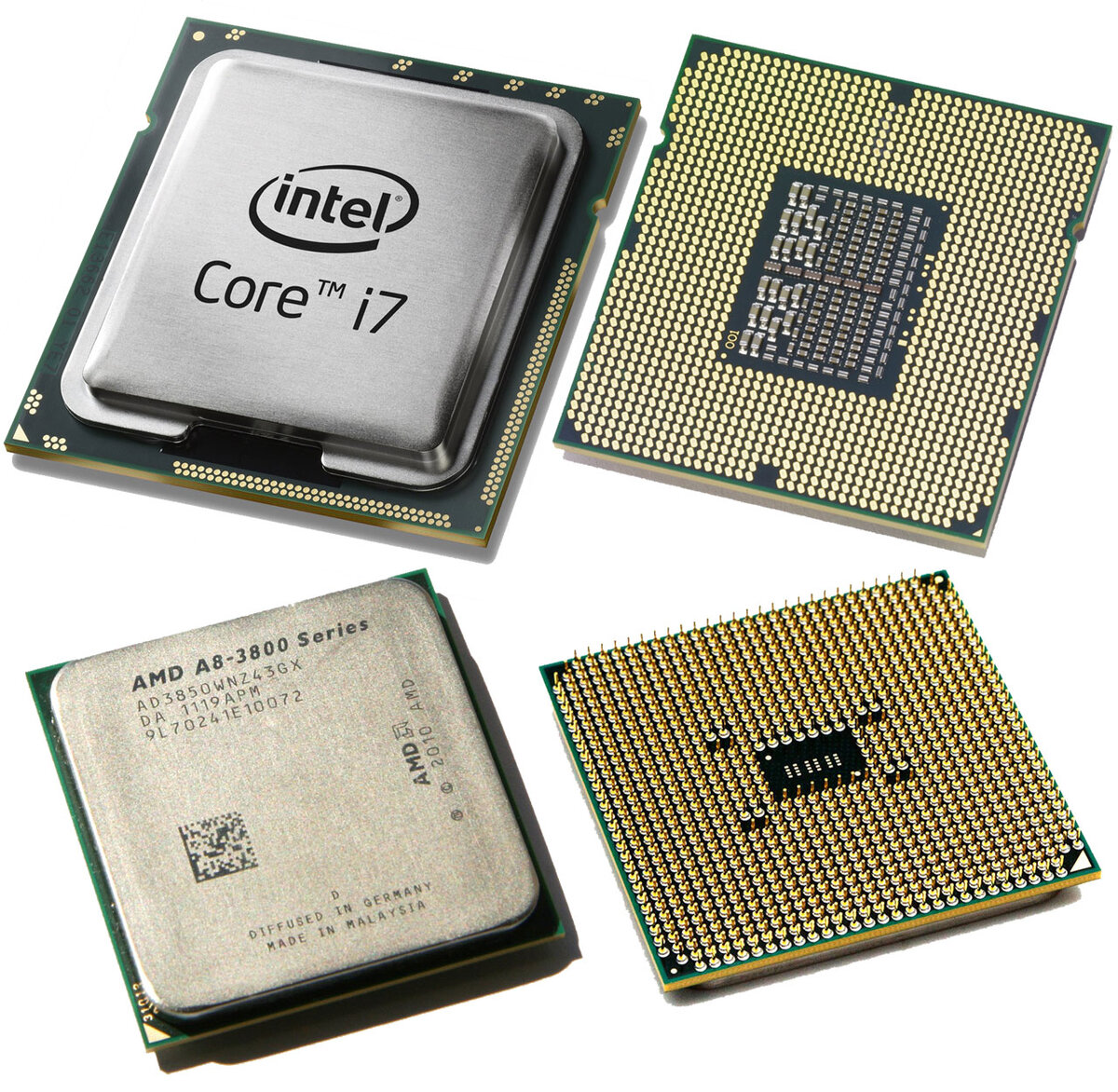
ЦЕНТРАЛЬНЫЙ ПРОЦЕССОР (ЦП или центральное процессорное устройство ЦПУ) – главная часть аппаратного обеспечения компьютера и его вычислительный центр. По сути, он является исполнителем машинных инструкций и предназначен для выполнения сложных компьютерных программ. У ЦПУ есть несколько главных характеристик, но для обычного обывателя важны лишь две – тактовая частота и количество ядер.  Первые массовые многоядерные процессоры для настольных ПК были выпущены в начале 2006 года и на данный момент почти полностью вытеснили одноядерные. 
Для значительного ускорения вычислений, любой современный процессор оснащен встроенной памятью с очень быстрым доступом, которая предназначена для хранения данных, которые могут быть запрошены процессором с наибольшей вероятностью. Называется этот буфер кэшем и может быть первого (L1), второго (L2) или третьего (L3) уровня. Самой быстрой памятью и по сути, неотъемлемой частью процессора, является кэш первого уровня, объем которого совсем невелик и составляет 128 Кб (64x2). Большинство современных ЦПУ без кэша L1 функционировать не могут. Вторым по быстродействию следует L2-кэш и в объеме может достигать 1-12 Мб. Ну и самым медленным, но зато и самым внушительным по размеру (может быть более 24 Мб) является кэш третьего уровня и имеется далеко не у всех процессоров.

Еще одним немаловажным моментом является понятие процессорного разъема или гнезда процессора, называемого сокетом (Socket), в который этот самый процессор устанавливается. Различные поколения или семейства ЦПУ, как правило, устанавливаются в свои уникальные разъемы и этот факт необходимо учитывать при подборе связки материнская плата – процессор.

Из-за сложности и высокотехнологичности производства, высочайшим требованиям к качеству продукции, конкурентоспособных компаний выпускающих центральные процессоры не так уж и много, а для рынка настольных ПК так и всего две – Intel и AMD. Их давнее соперничество началось еще в начале 90-ых, правда за эти 20 лет доля продаваемых процессоров компанией AMD, всегда была значительно ниже доли Intel. Тем не менее, продукция Advanced Micro Devices всегда отличалась привлекательным соотношением производительность/цена при достаточно демократичной розничной стоимости своей продукции, что дает ей возможность достаточно уверенно удерживать свою долю рынка, равной около 19% от общемировой доли.Для удобства позиционирования на рынке,  каждый производитель разделяет свою продукцию на различные семейства, в зависимости от возможностей и производительности процессоров. В рамках данной статьи мы познакомимся только с теми линейками компаний, которые актуальны на данный момент и находятся в розничной продаже. 
AMD

Sempron – самый низкобюджетный процессор для настольных ПК и мобильных устройств являющийся прямым конкурентом процессорам Celeronкомпании Intel. Основной нишей данного процессора являются простые приложения для повседневной работы.
PhenomII– многоядерное семейство высокопроизводительных процессоров, предназначенных для решения любых задач. Является флагманской линейкой для настольных компьютеров и содержит в себе процессоры с количеством ядер от 2 до 6.
AthlonII – многоядерное семейство процессоров, созданное как очень бюджетная альтернатива более дорогим процессорам серии Phenom II. Предназначен для решения повседневных задач и ориентирован как вариант для "бюджетных" игровых систем и ПК с весьма приличной производительностью.
A-Series– новейшее четырехъядерное семейство процессоров, являющееся на данный момент последней разработкой компании AMD, поступившей в продажу. Отличительной чертой данной серии служит встроенная в ядро процессора, графическая видеокарта Radeon.
INTEL

Celeron – большое семейство низкобюджетных процессоров, предназначенное для использования в домашних и офисных компьютерах начального уровня.
PentiumDual-Core – устаревшее семейство бюджетных двухъядерных процессоров для недорогих домашних и офисных систем. Не смотря на то, что процессоры этой серии до сих пор повсеместно продаются, большинство пользователей в нынешнее время делает свой выбор в пользу более актуального и рентабельного Core i3.
Core i3 – новое поколение двухъядерных процессоров начального и среднего уровня цены и производительности. Призваны заменить морально устаревшие Pentium Dual-Core на архитектуре старого поколения Intel Core 2. Имеют встроенный графический процессор и встроенный контроллер памяти.
Core i5 – семейство процессоров среднего уровня цены и производительности. ЦПУ данной серии могут содержать 2 или 4 ядра и в большинстве своем встроенную графическую карту. Отличное решение для «игровых» и мультимедийных систем. Поддерживают технологию TurboBoost, которая заключается в автоматическом разгоне процессора под нагрузкой.
Core i7 – флагманская линейка процессоров от компании Intel. Устанавливаются в высокопроизводительные системы, предназначенные для решения задач любой сложности. Поддерживает Turbo Boost, с которой процессор автоматически увеличивает производительность тогда, когда это необходимо.
ЦЕНТРАЛЬНЫЙ ПРОЦЕССОР (ЦП или центральное процессорное устройство ЦПУ) – главная часть аппаратного обеспечения компьютера и его вычислительный центр. По сути, он является исполнителем машинных инструкций и предназначен для выполнения сложных компьютерных программ. У ЦПУ есть несколько главных характеристик, но для обычного обывателя важны лишь две – тактовая частота и количество ядер. Первые массовые многоядерные процессоры для настольных ПК были выпущены в начале 2006 года и на данный момент почти полностью вытеснили одноядерные. Для значительного ускорения вычислений, любой современный процессор оснащен встроенной памятью с очень быстрым доступом, которая предназначена для хранения данных, которые могут быть запрошены процессором с наибольшей вероятностью. Называется этот буфер кэшем и может быть первого (L1), второго (L2) или третьего (L3) уровня. Самой быстрой памятью и по сути, неотъемлемой частью процессора, является кэш первого уровня, объем которого совсем невелик и составляет 128 Кб (64x2). Большинство современных ЦПУ без кэша L1 функционировать не могут. Вторым по быстродействию следует L2-кэш и в объеме может достигать 1-12 Мб. Ну и самым медленным, но зато и самым внушительным по размеру (может быть более 24 Мб) является кэш третьего уровня и имеется далеко не у всех процессоров. Еще одним немаловажным моментом является понятие процессорного разъема или гнезда процессора, называемого сокетом (Socket), в который этот самый процессор устанавливается. Различные поколения или семейства ЦПУ, как правило, устанавливаются в свои уникальные разъемы и этот факт необходимо учитывать при подборе связки материнская плата – процессор. Из-за сложности и высокотехнологичности производства, высочайшим требованиям к качеству продукции, конкурентоспособных компаний выпускающих центральные процессоры не так уж и много, а для рынка настольных ПК так и всего две – Intel и AMD. Их давнее соперничество началось еще в начале 90-ых, правда за эти 20 лет доля продаваемых процессоров компанией AMD, всегда была значительно ниже доли Intel. Тем не менее, продукция Advanced Micro Devices всегда отличалась привлекательным соотношением производительность/цена при достаточно демократичной розничной стоимости своей продукции, что дает ей возможность достаточно уверенно удерживать свою долю рынка, равной около 19% от общемировой доли.Для удобства позиционирования на рынке, каждый производитель разделяет свою продукцию на различные семейства, в зависимости от возможностей и производительности процессоров. В рамках данной статьи мы познакомимся только с теми линейками компаний, которые актуальны на данный момент и находятся в розничной продаже. AMD Sempron – самый низкобюджетный процессор для настольных ПК и мобильных устройств являющийся прямым конкурентом процессорам Celeronкомпании Intel. Основной нишей данного процессора являются простые приложения для повседневной работы. PhenomII– многоядерное семейство высокопроизводительных процессоров, предназначенных для решения любых задач. Является флагманской линейкой для настольных компьютеров и содержит в себе процессоры с количеством ядер от 2 до 6. AthlonII – многоядерное семейство процессоров, созданное как очень бюджетная альтернатива более дорогим процессорам серии Phenom II. Предназначен для решения повседневных задач и ориентирован как вариант для "бюджетных" игровых систем и ПК с весьма приличной производительностью. A-Series– новейшее четырехъядерное семейство процессоров, являющееся на данный момент последней разработкой компании AMD, поступившей в продажу. Отличительной чертой данной серии служит встроенная в ядро процессора, графическая видеокарта Radeon. INTEL Celeron – большое семейство низкобюджетных процессоров, предназначенное для использования в домашних и офисных компьютерах начального уровня. PentiumDual-Core – устаревшее семейство бюджетных двухъядерных процессоров для недорогих домашних и офисных систем. Не смотря на то, что процессоры этой серии до сих пор повсеместно продаются, большинство пользователей в нынешнее время делает свой выбор в пользу более актуального и рентабельного Core i3. Core i3 – новое поколение двухъядерных процессоров начального и среднего уровня цены и производительности. Призваны заменить морально устаревшие Pentium Dual-Core на архитектуре старого поколения Intel Core 2. Имеют встроенный графический процессор и встроенный контроллер памяти. Core i5 – семейство процессоров среднего уровня цены и производительности. ЦПУ данной серии могут содержать 2 или 4 ядра и в большинстве своем встроенную графическую карту. Отличное решение для «игровых» и мультимедийных систем. Поддерживают технологию TurboBoost, которая заключается в автоматическом разгоне процессора под нагрузкой. Core i7 – флагманская линейка процессоров от компании Intel. Устанавливаются в высокопроизводительные системы, предназначенные для решения задач любой сложности. Поддерживает Turbo Boost, с которой процессор автоматически увеличивает производительность тогда, когда это необходимо.

Таблица основных характеристик семейств процессоров для настольных ПК компаний Intel и AMD
Заканчивая эту тему, напоследок, давайте заглянем в прайс-лист любой компьютерной компании и попробуем разобраться в какой-нибудь позиции из каталога процессоров, применив только что полученные знания. Например, расшифруем запись вида:
«Процессор Socket 1155 Intel Core i5 G620 (2.6GHz, L3 3Mb) BOX».

Socket 1155 – процессор устанавливается в разъем типа LGA 1155
Intel Core i5 – процессор относится к семейству Core i5 и произведен компанией Intel
G620 – модель процессора
2.6GHz – тактовая частота процессора (чем она выше, тем процессор быстрее)
L3 3Mb – процессор имеет кэш третьего уровня, который равен 3 мегабайтам
BOX – означает, что процессор идет в комплекте с вентилятором и имеет фирменную трехлетнюю гарантию (OEM – без вентилятора и гарантия 1 год)
Неплохо, да? Ну что же, поехали дальше.

ОПЕРАТИВНАЯ ПАМЯТЬ (оперативное запоминающее устройство ОЗУ)– важнейшая часть системы, отвечающая за временное хранение данных и команд, необходимых процессору для выполнения различных операций. Основными характеристиками памяти являются ее тактовая частота, от которой зависит ее пропускная способность и объем.
Не менее важным показателем для памяти является поколение, к которому оно относится. Естественно, что память разных поколений имеет совершенно разные характеристики (напряжение питания, энергопотребление, тактовую частоту, пропускную способность, латентность и т.д.). В рамках этого обзора, мы не будет на этом подробно останавливаться, единственное, что вам необходимо помнить, что разъемы для установки модулей памяти для разных поколений различны, и это необходимо учитывать при выборе связки оперативная память – материнская плата.

В современных настольных и мобильных ПК в основном используется память типа DIMM (двухсторонний модуль памяти) DDR (синхронная динамическая память с произвольным доступом и удвоенной скоростью передачи данных) трех разных поколений. Номер поколения всегда отражается в названии модуля памяти. Нужно отметить, что на данный момент память первого поколения DDR является уже сильно устаревшей и встретить ее можно только в компьютерах четырех, пятилетней давности, а ОЗУ второго поколения DDR2 на данный момент активно замещается DDR3.

-3
Теперь давайте посмотрим, как выглядит название модуля памяти в реальном каталоге компьютерной компании, и попытаемся в нем разобраться. Например: 
«Оперативная память 4Gb PC3-10600 1333MHz DDR3 DIMM».

4Gb – объем модуля памяти
PC3 – 10600 – максимальная пропускная способность памяти (пиковый объем данных, которым оперативная память может за секунду обмениваться с процессором). В данном случае она равна 10667 Мб/сек.
1333MHz – тактовая частота памяти
DDR3 – поколение памяти
DIMM– форм фактор модуля ОЗУ
Иногда оперативная память продается в комплекте по 2 или 3 модуля, например: «Оперативная память 4Gb (2x2Gb) PC3-10600 1333MHz DDR3 DIMM». Для чего это делается? Дело в том, что в современных компьютерах используется двухканальный (гораздо реже трехканальный) режим работы памяти, который на практике повышает пропускной режим работы памяти до 70%, что, несомненно, повышает общую производительность системы. Чтобы этот режим включился, на компьютере модули оперативной памяти должны устанавливаться парами (тройками), а эта пара (тройка) должна иметь одинаковые характеристики.
Теперь давайте посмотрим, как выглядит название модуля памяти в реальном каталоге компьютерной компании, и попытаемся в нем разобраться. Например: «Оперативная память 4Gb PC3-10600 1333MHz DDR3 DIMM». 4Gb – объем модуля памяти PC3 – 10600 – максимальная пропускная способность памяти (пиковый объем данных, которым оперативная память может за секунду обмениваться с процессором). В данном случае она равна 10667 Мб/сек. 1333MHz – тактовая частота памяти DDR3 – поколение памяти DIMM– форм фактор модуля ОЗУ Иногда оперативная память продается в комплекте по 2 или 3 модуля, например: «Оперативная память 4Gb (2x2Gb) PC3-10600 1333MHz DDR3 DIMM». Для чего это делается? Дело в том, что в современных компьютерах используется двухканальный (гораздо реже трехканальный) режим работы памяти, который на практике повышает пропускной режим работы памяти до 70%, что, несомненно, повышает общую производительность системы. Чтобы этот режим включился, на компьютере модули оперативной памяти должны устанавливаться парами (тройками), а эта пара (тройка) должна иметь одинаковые характеристики.
Именно поэтому производители уже на заводе отбирают попарно (по три) модули памяти и тестируют их на предмет безошибочной совместной работы. Прошедшие тест модули упаковываются вместе и продаются уже комплектом. Но это не означает, что модули, которые продаются по отдельности, не смогут нормально работать вместе. Просто вероятность возникновения каких-либо ошибок все же существует, хотя она очень мала.  Всегда старайтесь задействовать многоканальный режим работы памяти для повышения производительности, устанавливая модули только парами (тройками). Запомните это.
Именно поэтому производители уже на заводе отбирают попарно (по три) модули памяти и тестируют их на предмет безошибочной совместной работы. Прошедшие тест модули упаковываются вместе и продаются уже комплектом. Но это не означает, что модули, которые продаются по отдельности, не смогут нормально работать вместе. Просто вероятность возникновения каких-либо ошибок все же существует, хотя она очень мала. Всегда старайтесь задействовать многоканальный режим работы памяти для повышения производительности, устанавливая модули только парами (тройками). Запомните это.
-6