Первым шагом к расширению использования Linux на Windows 10 стала доступность ее варианта Ubuntu в магазине приложений Windows
Уже в течение года специалисты Microsoft упорно трудятся над созданием подсистемы Windows для Linux (WSL) на Windows 10 (blogs.msdn.microsoft.com/wsl/). В юбилейном обновлении появилась возможность запускать командную оболочку Bash на Windows 10, а теперь первым шагом к расширению использования Linux на Windows 10 стала доступность ее варианта Ubuntu в магазине приложений Windows.
На конференции Build 2017 компания Microsoft объявила, что дистрибутивы Canonical, SUSE и Fedora войдут в следующее обновление Microsoft Windows 10. В данной статье описан первый шаг к выполнению обещания по реализации этих компонентов в версии Redstone 3 для участников программы предварительной оценки Windows (экран 1).
Экран 1. Ubuntu в магазине приложений Windows
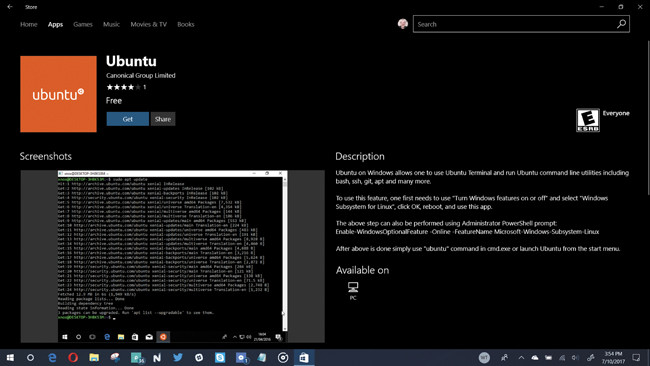
Ubuntu в магазине приложений Windows
Как утверждает Рич Тернер (https://blogs.msdn.microsoft.com/commandline/2017/07/10/ubuntu-now-available-from-the-windows-store/), старший менеджер программы в команде WSL, добавление дистрибутива Ubuntu в магазин приложений Windows обеспечивает следующие важнейшие преимущества.
- Более быстрая и надежная загрузка: в магазине приложений Windows применяется механизм поблочной загрузки, благодаря которому уменьшается размер загружаемых приложений, а это в свою очередь позволяет выполнять загрузку быстрее и надежнее.
- Установка дистрибутивов рядом друг с другом: благодаря усовершенствованиям службы WSL можно установить несколько дистрибутивов рядом.
- Одновременный запуск нескольких дистрибутивов: вы можете не только установить несколько дистрибутивов рядом друг с другом, но и запускать более одного дистрибутива одновременно.
Эти компоненты находятся на стадии проектирования, поэтому необходимо использовать новейшие сборки из режима раннего доступа осеннего обновления Microsoft Windows 10, чтобы активировать WSL, а затем установить дистрибутив из магазина приложений Windows. Если в магазине приложений Windows вы видите то, что показано на экране 2, значит, это условие не выполнено.
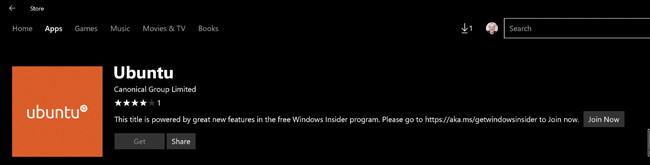
Если вы работаете на компьютере, участвующем в программе предварительной оценки, с установленной новейшей сборкой Redstone 3, то вернитесь в магазин и выберите готовый к установке дистрибутив.
Вам еще предстоит сделать два шага, чтобы подготовиться к использованию WSL, установить Ubuntu на устройстве и создать учетную запись пользователя по умолчанию.
Шаг 1. Включение подсистемы Windows для Linux
Выполните поиск Windows Features («Компоненты Windows») из меню Start («Пуск»), чтобы открыть это приложение. Прокрутите окно вниз до Windows Subsystem for Linux (Beta), установите флажок, а затем нажмите кнопку OK (экран 3).
Когда файлы будут установлены, потребуется перезагрузить компьютер, чтобы завершить установку WSL (экран 4).
Шаг 2. Запуск Ubuntu и создание учетной записи пользователя по умолчанию
Выполните поиск Ubuntu из меню Start («Пуск») и выберите результат, показанный на экране 5.
Откроется окно командной строки и начнется установка Ubuntu (экран 6).
После завершения установки вы получите запрос для ввода имени нового пользователя Unix и пароля (экран 7).
После двукратного ввода пароля вы окажетесь в готовой к работе оболочке Ubuntu (экран 8).
Как вы можете заметить, даже пользователь, не имеющий опыта работы с Linux, в состоянии установить дистрибутив Ubuntu на Windows 10. Дополнительные сведения о его возможностях можно почерпнуть из официальных материалов разработчика по подсистеме Windows для Linux по адресу: blogs.msdn.microsoft.com/wsl/и на сайте Windows Command Line Tools for Developers (https://blogs.msdn.microsoft.com/commandline/) в сети MSDN.
*Ошибки которые могут возникнуть во время установки Ubuntu*
Единственная ошибка с которой вы можете столкнуться во время запуска Ubuntu - это ошибка установки.Если она у вас появится вам не стоит беспокоится так как это очень просто исправить всего лишь установить последние обновления Windows
1)Зайдите в настройки ваше Windows
2)Зайдите в "Обновления и безопасность"
3)Проверьте наличие обновлений
Если будут доступные обновления то вам надо будет их установить чтобы программа корректно работала.После обновления ваша программа заработает.