Вы можете быть удивлены, узнав, что многие аспекты вашего рабочего стола Linux не скрыты за сложным кодом. Многочисленные программы и системные настройки спрятаны в текстовые файлы.
Вы можете открыть их в текстовом редакторе по умолчанию, таком как Gedit или Kate, но терминал часто работает быстрее, особенно когда вам нужны разрешения администратора.
Также рекомендуем прочитать о 5 лучших дистрибутивов Linux для ноутбуков
Для редактирования текста на основе терминалов два из лучших вариантов - это GNU nano и Vim. Что лучше? Я не собираюсь вникать в этот вопрос, но есть основные различия, которые отличают эти два текстовых редактора.
Краткая история GNU Nano и Vim
Проект GNU nano (чаще называемый «nano») был создан в 1999 году с целью подражания и улучшения текстового редактора Pico. Разработчики утверждали, что размер GNU nano составляет от 2/3 до 1/8 размера двоичного файла Pico, что делает его очень компактным и пригодным для использования даже в самых слабых системах.
Vim, изначально разработанный в 1991 году, основан на оригинальном текстовом редакторе Vi, который был разработан в 1976 году. Как и GNU nano, Vim начал работу над улучшением более раннего проекта.
GNU nano

GNU nano имеет репутацию относительно удобного для пользователя. Если вы никогда раньше не пользовались nano, есть большая вероятность, что вы сможете к ней привыкнуть без посторонней помощи.
Чтобы начать, вы можете открыть или создать файл, набрав:
nano /home/user/HelloWorld.txt
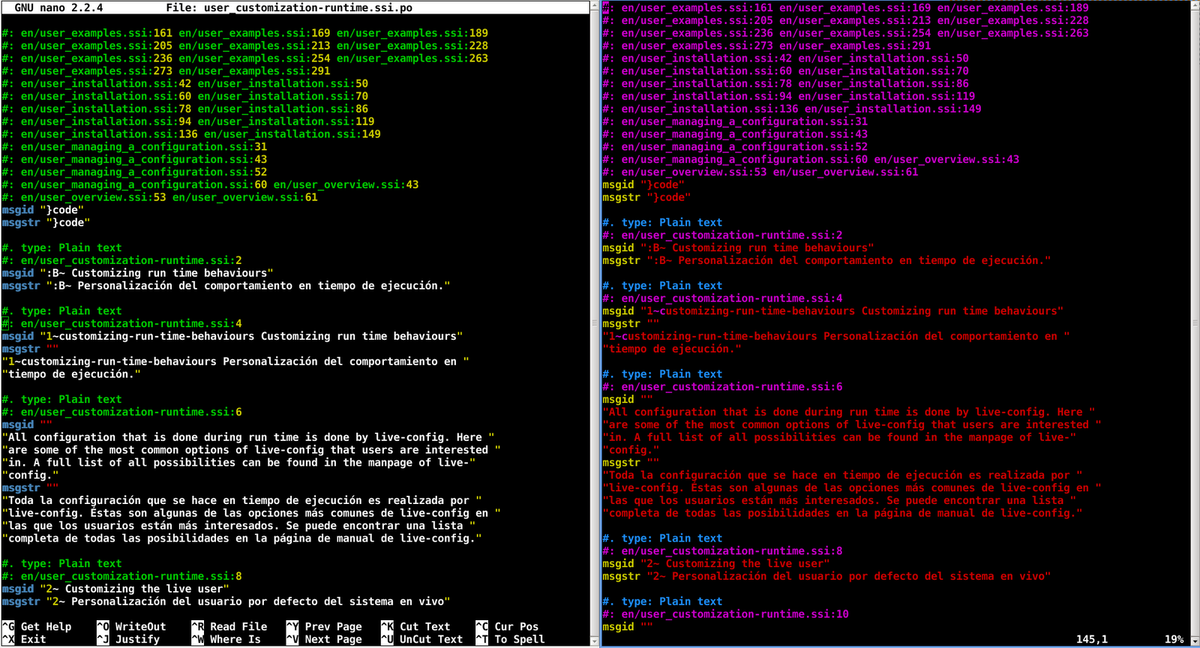
Команда покажет вам узнаваемый пользовательский интерфейс. Заголовок вашего текстового файла отображается вверху, а текст, содержащийся в файле, отображается посередине. Действия, которые вы можете выполнить в нижней части. Вы выполняете эти действия, нажимая Ctrl плюс указанную клавишу.
Например, выйти и сохранить файл с помощью Ctrl + X. По общему признанию, я путался при сохранении файла в первый раз, когда я начал использовать nano, так как текстовый редактор только перечисляет эту команду как «Выход». Но когда вы пытаетесь редактировать, Nano спрашивает, хотите ли вы сохранить.
Как показывает нижняя часть экрана, nano содержит большую часть функциональности, которую вы ожидаете от графического приложения. Вы можете вырезать и вставлять, находить и заменять слова и многое другое.
Особенности GNU nano включают в себя:
- Поддержка Autoconf
- Goto-line # команда без флага
- Функция поиска с учетом регистра
- Интерактивный поиск и замена
- Поддержка сленга и ncurses
- Autoindent (авто-отступ)
- Параметрs ширины отображаемой вкладки
- Регулярное выражение поиска и замены
- Переключение флагов cmdline с помощью мета-ключей
- Завершение вкладки при чтении / записи файлов
В целом, nano - отличный вариант для новичков в терминальном редактировании текста. Вы можете попробовать свои силы в открытии файлов из командной строки и навигации, используя, в основном, клавиатуру, не выбрасывая при этом большую часть того, что вы знаете о текстовых редакторах.
В системе на основе DEB, такой как Debian или Ubuntu, вы можете установить GNU nano, используя:
sudo apt install nano
На Fedora, основанной на RPM системе, вы можете установить, используя:
sudo dnf install nano
Поскольку nano - это программа командной строки, вы, вероятно, не найдете ее в программном обеспечении GNOME или альтернативных магазинах приложений Linux. Но вы можете установить его с помощью традиционных менеджеров пакетов, таких как Synaptic.
Также рекомендуем прочитать о 10 наиболее часто задаваемых вопросов о Linux
Vim
Vim, напротив, не так радушен для новичков. Когда вы открываете текстовый файл, вы видите только содержимое файла и не указываете, как использовать сам Vim.
Начать очень просто. Вы открываете файл с помощью следующей команды:
vim /home/user/HelloWorld.txt
На этом этапе вам остается читать документацию, искать в Интернете или нажимать кнопки и надеяться узнать что-то новое. После того, как вы внесли изменения, нажимаете клавишу Esc, чтобы выйти из режима (по крайней мере, вы, вероятно, догадались об этом).
Для выполнения других функций, нажмите клавишу : (двоеточие). Затем введите клавишу или клавиши, которые соответствуют тому, что вы хотите сделать, и нажмите Enter .
Например, чтобы сохранить изменения, внесенные в текстовый файл, введите : w и нажмите Enter . Это «запишет» изменения в ваш файл.
Когда вы закончите, вы можете набрать : q и нажать Enter, чтобы выйти из программы. Опять же, довольно интуитивно понятно.
Как только вы изучите поведение, в минимальной эстетике в Vim появится определенная красота. С Vim у вас нет беспорядка в вашем терминальном окне. Все, что вы видите на экране, это текст внутри вашего текстового файла. Если вам удобно набирать текст (и вы можете это делать, учитывая, что вы находитесь в командной строке), интерфейс Vim может показаться довольно естественным.
Преимущество Vim в том, что он более мощный, чем GNU nano. Vim не только содержит больше функций с коробки, вы также можете настроить программу с помощью плагинов и скриптов. Это действительно круто.
Особенности Vim включают в себя:
- Автоматические команды
- Завершение команд
- Ввод диграфа
- Более высокие пределы памяти, чем vanilla vi
- Разделенный экран
- Восстановление сеанса
- Расширение вкладки
- Система тегов
- Синтаксическая раскраска
После того, как вы потратили время на добавление желаемых плагинов, Vim станет способной альтернативой полнофункциональным графическим текстовым редакторам, таким как Sublime Text или Visual Studio Code.
На Debian или Ubuntu вы можете установить Vim, используя:
sudo apt install vim
На Fedora используйте:
sudo dnf install vim
GNU nano vs. Vim: что вы предпочитаете?
Если вы хотите функциональный профессиональный редактор, то выберите Vim, но если вам нужен простой и понятный вариант выберите GNU nano.
В конце концов, оба одинаково способны редактировать одни и те же текстовые файлы и конечно же многое зависит от ваших лчностных предпочтений.
Также рекомендуем прочитать о Windows vs Linux. Какая операционная система подходит для вас?
Если статья была для вас полезной, просим поставить лайк и подписаться на наш канал. Также посетите наш сайт, чтобы увидеть больше подобного контента.