В этом уроке вы узнаете, как с помощью простых техник создать креативную иллюстрацию с абстрактными элементами.
Финальное изображение
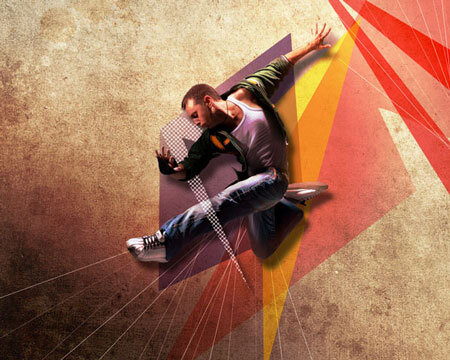
Материалы для урока:
Начнем с создания нового документа (CTRL+N) в Adobe Photoshop размером 1280х1024 px (цветовой режим RGB) разрешением 72 пикселя/дюйм.
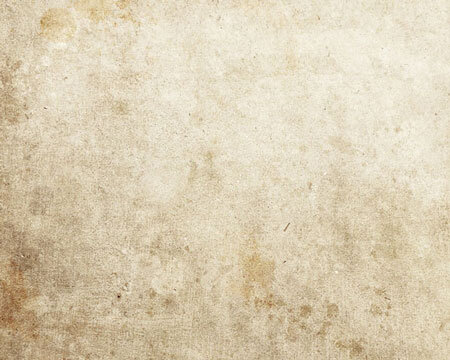
Находим гранж-текстуру, я использовал текстуру с сайта deviantart.
Загружаем ее и вставляем на новый слой нашего рабочего документа.
Создаем новый слой и берем мягкую круглую кисть (В) черного цвета с Opacity (Непрозрачность) 20%.
Используем эту кисть, чтобы затемнить нижний левый угол полотна.
Устанавливаем параметр Fill (Заливка) для этого слоя на 73% и меняем режим смешивания на Linear Light (Линейный свет).
Находим стоковое изображение с танцором. Я использовал это фото с сайта Shutterstock.
Жмем на кнопку Add a layer style (Добавить стиль слоя) внизу панели слоев и выбираем Drop Shadow (Тень).
Получаем вот такой результат:
Устанавливаем Fill (Заливка) для этого слоя на 70% и меняем режим смешивания на Hard Light (Жесткий свет).
Рисуем по маске кистью, чтобы скрыть левый угол ромба.
Устанавливаем Fill (Заливка) для этого слоя на 57% и меняем режим смешивания на Multiply (Умножение).
Устанавливаем Fill (Заливка) этого слоя на 57% и меняем режим смешивания на Linear Burn (Линейный затемнитель).
Устанавливаем Fill (Заливка) для всех слоев с белыми линиями на 70%.
Добавляем Pattern Overlay (Перекрытие узором). Жмем на маленький треугольник на панели выбора узора и выбираем Load (Загрузить), находим текстуру techie в папке Program Files\Adobe\Adobe Photoshop X\Presets\Patterns и применяем следующие параметры:
Получаем следующий результат:
Используем эту кисть (цвет #ED2000) на рабочем полотне. Располагаем слой под танцором.
Устанавливаем режим смешивания слоя на Color Burn (Затемнение основы).
Создаем новый слой над слоем с танцором и активируем Paint Bucket Tool (Заливка) (G), чтобы залить слой цветом #72332C.
Удерживая клавишу Alt (Windows) или Option (Mac OS), кликаем между двумя слоями, чтобы создать обтравочную маску.
Получаем следующий результат:
Устанавливаем Fill (Заливка) для этого слоя на 57% и меняем режим смешивания на Overlay (Перекрытие).
Создаем новый слой и берем мягкую кисть (В) белого цвета с Opacity (Непрозрачность) 30%.
Удерживая клавишу Alt (Windows) или Option (Mac OS), кликаем между двумя слоями, чтобы создать обтравочную маску.
Получаем следующий результат:
Устанавливаем режим смешивания слоя на Overlay (Перекрытие).
Создаем новый слой и берем мягкую кисть (В) с Opacity (Непрозрачность) 20%.
Удерживая клавишу Alt (Windows) или Option (Mac OS), кликаем между двумя слоями, чтобы создать обтравочную маску.
Устанавливаем Fill (Заливка) для этого слоя на 45% и меняем режим смешивания на Linear Dodge (Линейный осветлитель).
Добавляем Pattern Overlay (Перекрытие узором). Выбираем текстуру, как на скриншоте ниже и применяем следующие параметры:
Получаем следующий результат:
Рисуем по маске кистью, чтобы скрыть области фигуры, которые перекрывают руку.
Создаем новый слой и берем мягкую круглую кисть (В) с Opacity (Непрозрачность) 20%.
Устанавливаем Fill (Заливка) этого слоя на 45% и меняем режим смешивания на Color Dodge (Осветление основы).
Получаем следующий результат:
Автор: AdobeTutorialz.com
Поделиться своей работой и задать вопрос можно на странице урока сайта photoshop-master.ru