Думаю я не ошибусь, если скажу, что CCleaner – это самая популярная, программа для очистки системы от мусора. Программа бесплатная, правда там есть платная CCleaner PROFESSIONAL PLUS стоимостью 790 рублей, но и бесплатной хватает. Программа CCleaner нужна, чтобы очистить ваш компьютер от ненужных файлов, т.е. от всякого мусора который замедляет работу компьютера, тем самым ускоряет его работу. Например можно сделать очистку не только ненужных системных файлов, но и ненужных файлов программ установленных на вашем компьютере. Особенно это относится к браузерам, а также множеством приложений, включая Media Player, WinRAR, Microsoft Office, WinZip и других. С помощью программы CCleaner можно очистить историю, куки, список введенных адресов и т. д. во всех установленных браузерах. В программе есть возможность восстановление системы, т.к. создает и управляет всеми точками восстановления компьютера, а также является инструментом надежного затирания данных или свободного места на дисках.
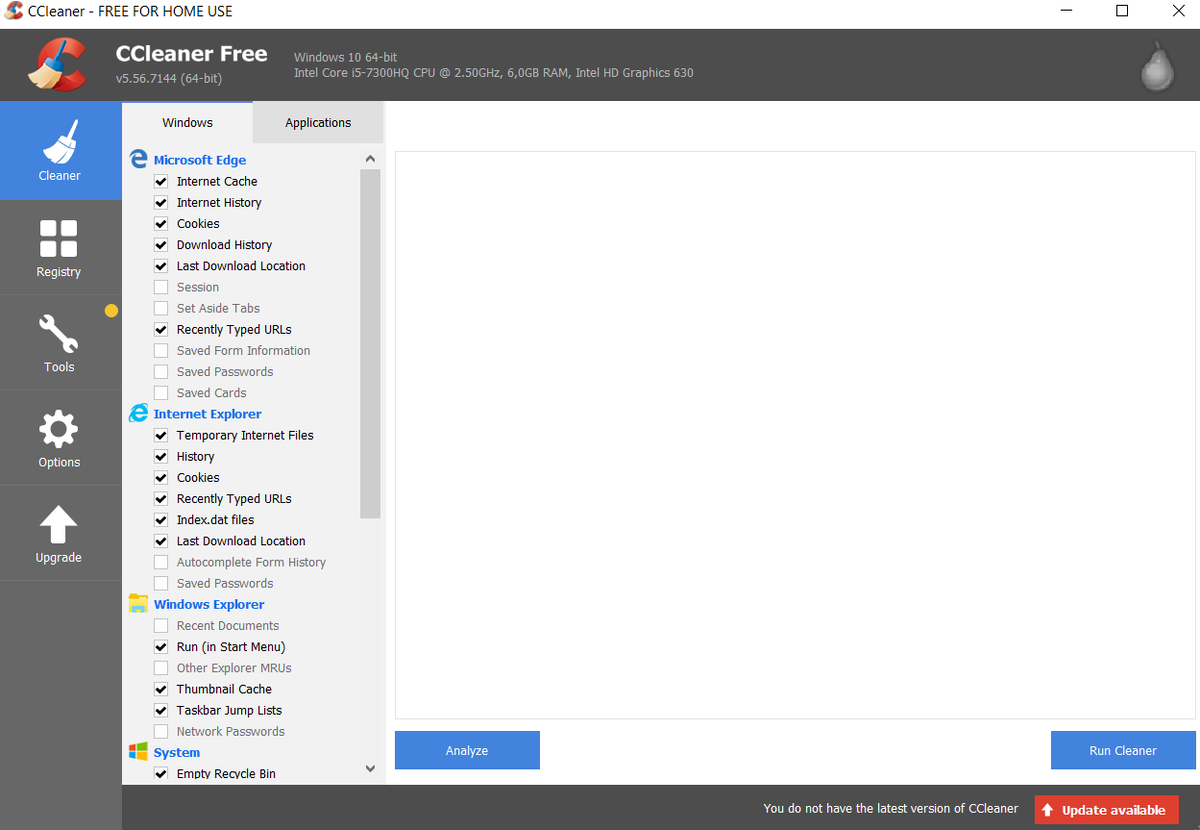
Теперь ознакомимся с интерфейсом программы. После установки и запуска ccleaner, вы увидите главное меню программы, которое условно можно разделить на 3 части.
Интерфейс CCleaner
1) Меню функциональных инструментов, включающее в себя элементы очистки компьютера, сервисное меню и меню общих настроек программы.
2) Раздел, в котором вы можете выбрать, что именно хотите очистить. Например, можно отменить очистку Корзины, и не удалять списки быстрого доступа (самые часто запускаемые приложения, которые показываются в левой части меню «Пуск»).
3) Здесь по ходу процесса очистки будет появляться информация о выполняемых операциях и отчет по работе программы.
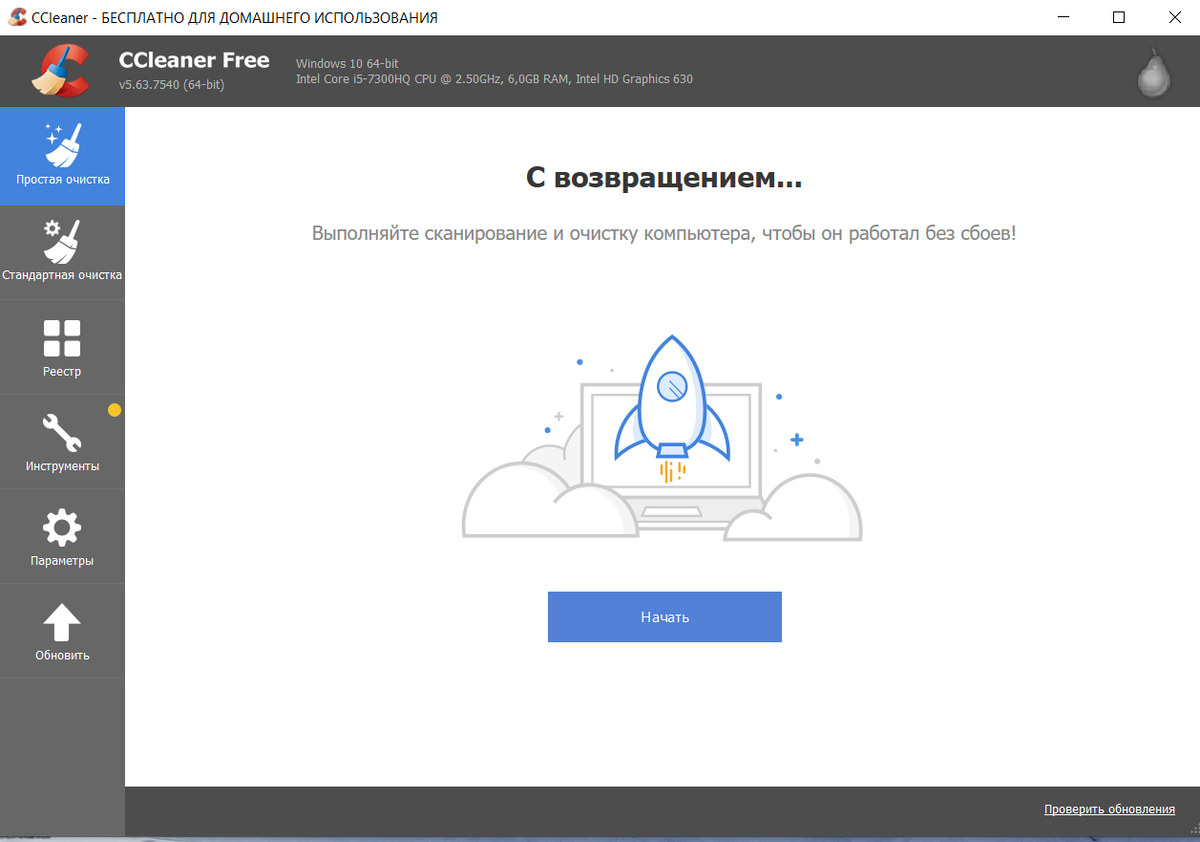
Очистка жесткого диска и реестра
1) Очистка системного мусора
Для начала убедитесь, что находитесь в меню «Очистка». Здесь располагаются две вкладки — «Windows» и «Приложения», в которых вы можете выбрать параметры очистки. По умолчанию, ccleaner уже настроен так, что бы максимально удалить все ненужное, и не затронуть при этом ничего лишнего. ВАЖНО! Настройки рекомендуется менять только опытным пользователям.
Что бы начать процедуру очистки, нажмите кнопку 1 «Анализ» и через несколько минут вы увидите подробную информацию о том, сколько свободного места освободится после окончания очистки — 2, и какие именно данные ccleaner уничтожит — 3, 4.
На первом этапе, ccleaner проведет анализ операционной системы на предмет наличия мусора в вашем компьютере.
Далее вам остается лишь нажать кнопку «Очистка» — 5 и подождать от 2 до 10 минут в зависимости сколько вы мусора накопили на компьютере.
Очистка системного мусора завершена.
Стандартная очистка
Очистка реестра
2) Очистка реестра Windows
Реестр Windows — это база данных, содержащая в себе всю информацию, а также настройки аппаратных и программных компонентов компьютера. Со временем, в реестре накапливается большое количество ошибочных и попросту ненужных уже данных (к примеру, вы уже полгода назад удалили какую нибудь программу, а ее след в реестре до сих пор хранится), из-за которых снижается общее быстродействие компьютера.
Что бы почистить реестр, переходите во вкладку «Реестр» и нажимайте «Поиск проблем»
1 этап в очистке реестра — поиск существующих проблем. После того, как ccleaner закончит анализ реестра вашей операционной системы, нажимайте «Исправить…».
Здесь, программа предложит сохранить резервную копию копию текущего состояния, обязательно соглашайтесь. Если что-то случится, вы сможете все восстановить.
После сохранения резервной копии, перед вами появится окно с предложением исправить найденные ошибки. Нажмите «Исправить отмеченные» и подождите несколько секунд. Все, процесс очистки реестра закончен.
Дополнительные возможности
Основная задача ccleaner — это очистка жесткого диска и реестра операционной системы, но у этой программы также есть дополнительные встроенные функции, такие как контроль за автозагрузкой, удаление установленных программ, затирание жесткого диска и поиск дубликатов файлов. Эти функции располагаются во вкладке «Сервис».
- Удаление программ
В Windows есть встроенный инструмент «Программы и компоненты», который позволяет удалить установленные приложения. CCleaner дублирует эту функцию, но делает это качественнее, потому что видит большее количество установленных приложений, нежели стандартный инструмент.
CCleaner имеет встроенный инструмент безопасного удаления программ
Кнопка «Деинсталляция» отвечает, собственно, за деинсталляцию программы. «Переименовать» — функция, позволяющая изменить строку с названием программы (делать это не рекомендуется, т.к. возможно появление ошибок». Кнопка «Удалить» позволяет убрать запись из списка установленных программ. Это может понадобится, когда приложение вы уже удалили, но оно почему-то все равно отображается, как установленное.
- Контроль за автозагрузкой
Когда вы включаете компьютер, вместе с операционной системой, автоматически запускаются также некоторые установленные программы (антивирус и т.д.). Это, без сомнения, удобно, если вы пользуетесь приложением постоянно, но не следует забывать, что при увеличении списка автозагрузки растет и время запуска системы. При помощи ccleaner вы можете провести ревизию и отключить автозагрузку ненужных программ. CCleaner позволяет контролировать автозагрузку программ и дополнений браузеров.
Кроме редактирования списка автозагрузки операционной системы, ccleaner в этом меню позволяет также отключать дополнения, запускающиеся вместе с браузером, а также контролировать планировщик задач, редактировать список контекстного меню. ВАЖНО: Меню «Запланированные задачи», трогать их рекомендуется только опытным пользователям.
- Поиск дубликатов файлов
Зачастую бывает, что, к примеру, одинаковые фотографии на вашем диске хранятся в нескольких местах, забирая свободное пространство жесткого диска. Во вкладке «Поиск файлов» вы сможете найти и удалить дубликаты имеющихся файлов. CCleaner позволяет найти все ненужные дубликаты уже имеющихся файлов. - Восстановление системы
Данная вкладка в ccleaner позволяет просмотреть список точек восстановления системы и восстановить систему до состояния которое было до удаления и при необходимости удалить ненужные.
В этой вкладке располагается инструмент стирания данных с жёсткого диска. Можно выбрать — что именно стирать (только свободное место, или вообще весь диск), и количество проходов (чем их больше, тем сложнее в дальнейшем восстановить данные).
ВАЖНО: Перед тем как проводить стирание данных, ещё раз подумайте, нужно это вам или нет! Безопасное затирание свободного места на жестком диске, это функция, которая позволяет действительно именно уничтожить данные, без возможности из восстановления.
Вкладка настройки и обновления программы CCleaner Free до платной версии Pro
Не забывайте ставить лайки, писать в комментариях пожелания, задавать вопросы и подписываться на новости на моём сайте и странице в ВКонтакте и Фейсбуке.