И снова здравствуйте!
Командная строка Windows 10 - это приложение, которое позволяет запускать программы, изменять настройки и получать доступ к файлам, вводя команды в окне. Командная строка обычно используется администраторами и опытными пользователями для быстрого ввода команд или выполнения сценариев, которые выполняют несколько действий одновременно.
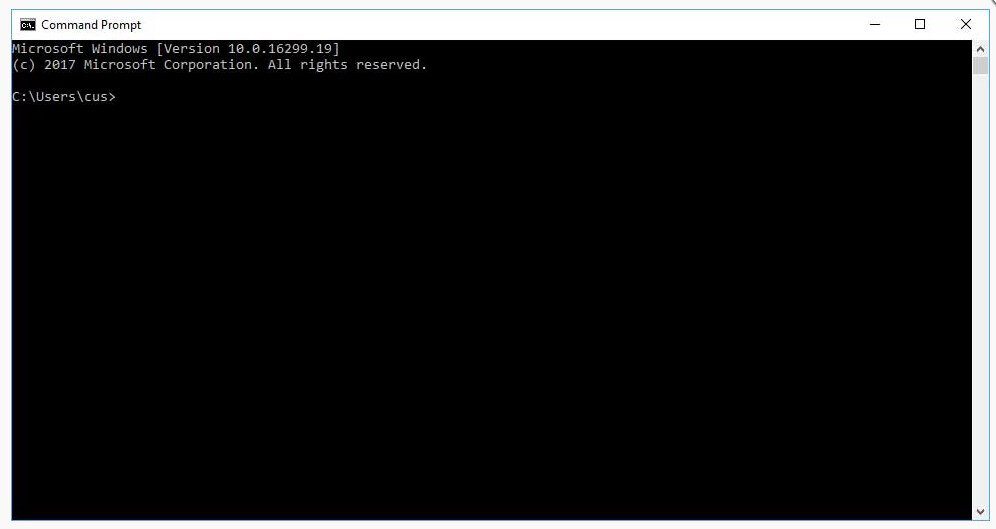
Пример стандартной командной строки Windows 10 смотрите ниже:
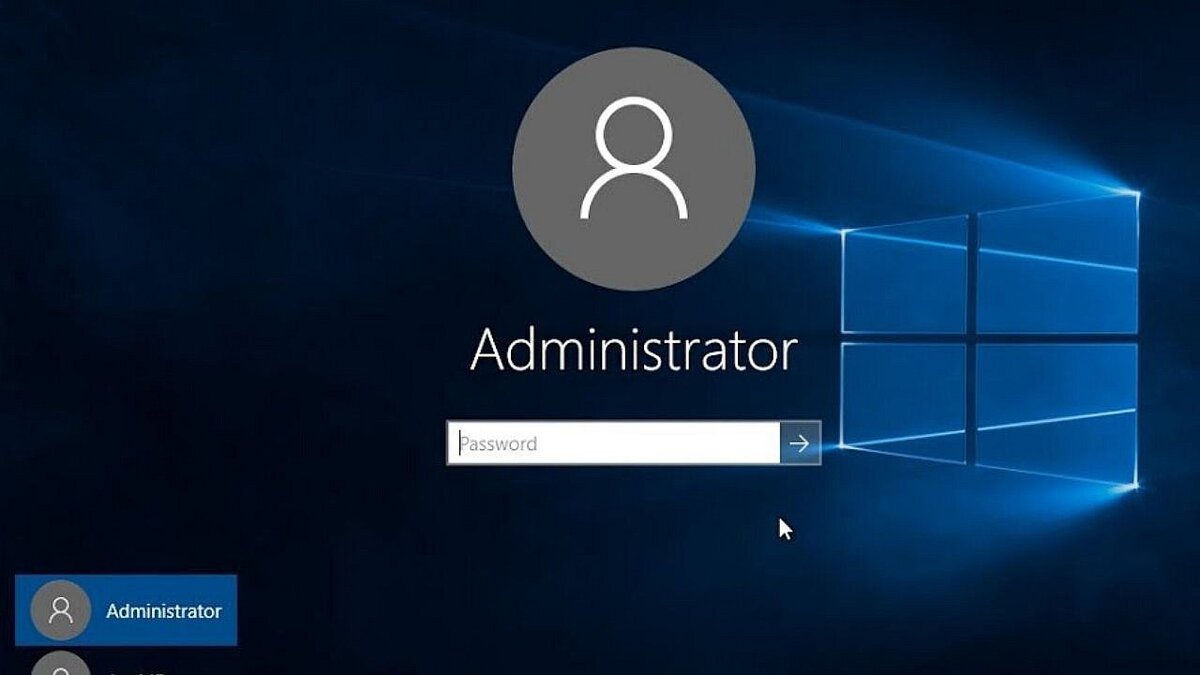
Чтобы открыть командную строку с правами Администратора, нам нужно выполнить дополнительный шаг.
- Сначала нажмите на меню «Пуск»
- Введите cmd или командная строка в поле поиска.
- Когда отобразится результат поиска, щелкните его правой кнопкой мыши и выберите «Запуск от имени администратора», как показано ниже.
- Когда вы выберете «Запуск от имени администратора», появится окно «Контроль учетных записей пользователей» с вопросом, хотите ли вы разрешить командной строке вносить изменения на вашем компьютере.
- Нажмите кнопку «Да» и откроется командная строка Windows 10 с правами Администратора. Вы можете увидеть, что командная строка работает с повышенными привилегиями, поскольку в заголовке Windows будет указано «Администратор: Командная строка», как показано ниже.
Обратите внимание, что повышенная командная строка запускается в папке Windows System32
например: C: \ Windows \ System32 \
,а не в профиле пользователя. Поскольку это важная папка, я предлагаю вам перейти в папку вашего профиля пользователя перед выполнением каких-либо команд. Для этого введите cd% userprofile% и нажмите клавишу ввода на клавиатуре.
В этой командной строке с повышенными правами вы теперь можете запускать программы или получать доступ к файлам, для которых требуются права администратора.
Дополнительная информация.
Одно интересное дополнение. Не все знают, что командная строка в Windows 10 стала поддерживать совершенно новые функции, которые по умолчанию отключены:
- копирование
- вставка с помощью клавиатуры (Ctrl+C, Ctrl+V) и мыши
Итак, командная строка у Вас уже запущена. Нужно кликнуть правой кнопкой мыши по иконке вверху слева и выбрать пункт «Свойства» . Опускаемся вниз окна и убираем галочку с пункта «Использовать прежнюю версию консоли» и жмем «Ок» .
Дальше закрываем командную строку и запускаем снова, чтобы стали работать сочетания с клавишей Ctrl .
Также читайте новые статьи:
Как удалить обновления для Windows 10 вручную.
3 способа легко удалить стандартные программы в Windows 10
На этом у меня все. Если данная статья вам понравилась, а главное помогла в решении вашей проблемы, то отблагодарите меня лайком за мои старания. А также подписывайтесь на мой канал, на мой ютуб-канал и инстаграм. Тема компьютеры и устранение неисправностей почти бесконечна. Поэтому, я уверен, что будет еще много всего интересного. Всем спасибо за внимание и до новых встреч!