
Двигайте ползунок, чтобы увидеть разницу
А вы знаете, как создавать эффекты частиц в Фотошоп? В этом уроке я покажу вам, как создать эффект блесток на фото. Полученную текстуру можно использовать на любых снимках. Кроме того, технику из урока можно использовать для создания не только блесток, но и других эффектов.
Шаг 1
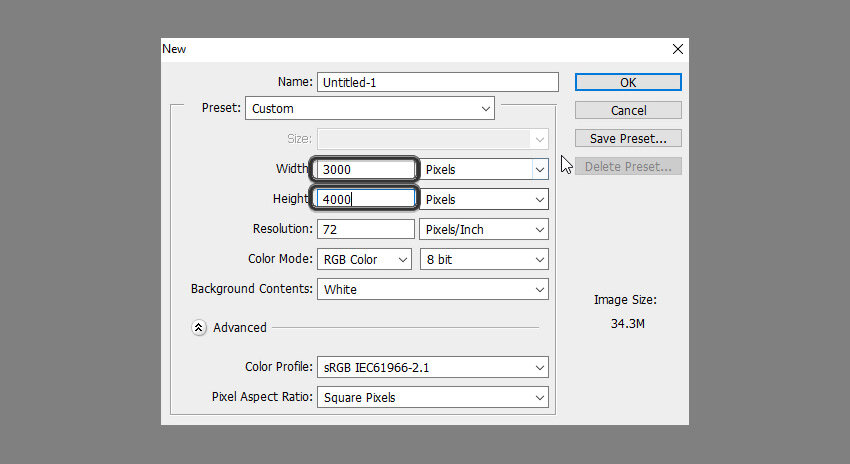
Для начала создаем новый документ File – New (Файл – Создать). Используем размер 3000 х 4000 пикселей.
Шаг 2
С помощью Rectangle Tool (U) (Прямоугольник) заполняем фон тремя прямоугольниками – черным, серым и белым. Они помогут нам настроить эффект под каждый уровень яркости.
Шаг 3
Создаем новый слой (Ctrl+Shift+N). С помощью инструмента Paint Bucket Tool (G) (Заливка) заполняем его черным цветом. Затем применяем к слою Filter – Noise – Add Noise (Фильтр – Шум – Добавить шум).
Шаг 4
Выше добавляем корректирующий слой Layer – New Adjustment Layer – Curves (Слой – Новый корректирующий слой – Кривые). Передвигаем обе опорные точки кривой ближе к «холму» графика. Затем кликаем по кривой между опорным точками, чтобы создать новую. Перемещаем ее вниз, чтобы увеличить контрастность.
Шаг 5
Возвращаемся к слою с шумом и применяем к нему Filter – Blur – Gaussian Blur (Фильтр – Размытие – Размытие по Гауссу). Настраиваем радиус так, чтобы превратить слой с шумом в звездное небо.
Шаг 6
Выбираем слой с кривыми и дважды жмем Ctrl+Shift+Alt+E, чтобы создать две объединенные копии всех видимых слоев. Скрываем слои ниже и одну из копий объединенного слоя, нажав на значок глаза на панели слоев.
Шаг 7
Активируем трансформацию (Ctrl+T) и на верхней панели увеличиваем ширину и высоту объединенного слоя до 500%.
Шаг 8
Переходим на панель Window – Channels (Окно – Каналы) и с зажатой клавишей Ctrl кликаем по миниатюре любого из каналов. Затем переходим на панель слоев, создаем новый слой и заливаем его белым цветом. Теперь если удалить нижний слой, то мы увидим, что черного фона больше нет. Называем новый слой «Большие блестки».
Шаг 9
Комбинацией клавиш Ctrl+J дублируем слой «Большие блестки». Применяем к копии фильтр Filter – Blur – Motion Blur (Фильтр – Размытие – Размытие в движении). Настраиваем фильтр, чтобы добавить легкое смазывание.
Шаг 10
Еще раз дублируем слой «Большие блестки» и применяем к копии фильтр Motion Blur(Размытие в движении). В этот раз увеличиваем Distance (Смещение). Уменьшаем непрозрачность слоя, чтобы эффект выглядел естественнее.
Шаг 11
Еще раз повторяем весь процесс с размытием в движении, только в этот раз выбираем противоположное значение угла. Не забудьте каждый раз в конце уменьшать непрозрачность слоя!
Шаг 12
С зажатой клавишей Shift выбираем все слои с блестками и группируем их (Ctrl+G). Называем группу «Большие блестки». Добавляем на нее маску, нажав на кнопку в нижней части панели слоев.
Шаг 13
Переходим Filter – Render – Clouds (Фильтр – Рендеринг – Облака). Это немного разнообразит форму блесток. Чтобы блестки были заметнее, комбинацией Ctrl+L вызываем Levels (Уровни) и белый ползунок тянем вправо.
Шаг 14
Дублируем (Ctrl+J) группу. Кликаем по ней правой кнопкой мышки и выбираем Merge Group(Объединить группу). Затем кликаем правой кнопкой по маске и выбираем Apply Layer Mask(Применить слой-маску). Далее переходим Filter – Blur – Gaussian Blur (Фильтр – Размытие – Размытие по Гауссу) и устанавливаем такой радиус, чтобы вокруг блесток появилось небольшое свечение.
Шаг 15
Давайте добавим больше блесток. Включаем видимость второго объединенного слоя. Увеличиваем его в два раза (200%) и таким же образом, как мы делали выше, удаляем черный фон. Называем слой «Маленькие блестки».
Шаг 16
С зажатой клавишей Alt перетаскиваем маску слоя «Большие блестки» на слой «Маленькие блестки». Затем применяем Filter – Blur – Lens Blur (Фильтр – Размытие – Размытие при малой глубине резкости). В данном случае, область предпросмотра слева не очень информативна, так что просто поэкспериментируйте с Brightness (Яркость) и Threshold(Порог), чтобы увидеть, какие значения подойдут лучше всего.
Шаг 17
Дублируем этот слой и увеличиваем его в четыре раза. Если эффект плохо видно, попробуйте 1-2 раза продублировать этот слой (Ctrl+J).
Шаг 18
Блестки готовы, но они сливаются с белым фоном. Давайте под блестками добавим слой с черной заливкой. На этот слой добавляем маску и в центре проводим мягкой черной кисточкой (В). Затем уменьшаем непрозрачность слоя до 50%.
Шаг 19
Создание эффекта блесток мы закончили! Теперь просто скрываем фон и текстура готова к использованию.
Шаг 20
Чтобы использовать текстуру, открываем любое фото в Фотошоп, переходим File – Place(Файл – Поместить) и выбираем заранее сохраненный файл с текстурой (формат PSD). При необходимости корректируем его размер. Если дважды кликнуть по миниатюре слоя с текстурой, то откроется его содержимое. Здесь мы можем заново отредактировать любую деталь текстуры и сохранить (Ctrl+S) ее. Изменения автоматически применятся на документе с фото.
Отличная работа!
Теперь вы знаете, как создавать эффект блесток в Фотошоп. Попробуйте изменить параметры эффекта и создать что-то другое, например, снег, боке или пыль. С Фотошоп все очень просто сделать!
Автор: Monika Zagrobelna
Поделиться своей работой и задать вопрос можно на странице урока сайта photoshop-master.ru