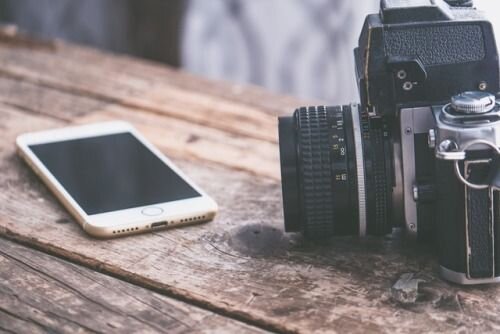
За свою почти 200-летнюю историю искусство фотографии пережило множество перемен. От того, что раньше было тяжелым и долгим процессом не осталось практически ничего. За 200 лет фотография прошла путь от сложного физического и химического процесса до маленькой иконки на вашем смартфоне. Многие фотографы недовольны, что процесс фотографирования теперь доступен каждому, ведь многие относятся к нему не как к искусству, а как к приятному дополнению их телефона, которое поможет запечатлеть какую яичницу ты сегодня ел на завтрак.
Безусловно, сложно не согласиться, что процесс упрощения фотосъемки приводит к большему количеству, мягко говоря, неудачных фото. А в свою очередь социальные сети доводят данный кадр до людей, вызывая лишь смех( в лучшем случае).
Однако, всё же не обязательно посвящать всю свою жизнь искусству фотографии и тратить баснословные деньги на покупку дорогостоящего оборудования, чтобы ваши снимки были приятны глазу. Да, безусловно, если вы желаете действительно создавать произведения искусства, то данные пункты весьма и весьма желательны для вас. Однако для всех тех, кто просто хотят, чтобы их инстаграм отличался от других, хватит только лишь желания и смартфона.
В наше время смартфоны во многом не уступают, а даже превосходят традиционные зеркальные и беззеркальные фотоаппараты. Смартфоны выигрывают за счет своего размера, цены и они легко осваиваются. Сами же кадры не сильно отличаются в качестве. И всё же, несмотря на всю простоту использования камеры смартфона, есть несколько правил/советов, которые помогут вашим фотографиям выделяться из серой массы остальных снимков:
1. Adobe Lightroom
Хоть на каждом смартфоне есть стандартное приложение камеры толку и функционала, кроме как просто сфотографировать номер телефона, записанный на бумажке, в нём не особо много. Здесь на помощь и приходит Lightroom. Lightroom – это и приложение камеры, и приложение для обработки фото, и ваше рабочее место.
2. Камера Lightroom
После того, как мы скачали Lightroom сразу же заходим в режим камеры и отключаем автоматический режим и включаем режим Про. Таким образом у нас будет больше контроля над фото, еще до того, как мы его сделали. Ползунок ISO отвечает за чувствительность камеры к цвету. Грубо говоря, чем больше ISO, тем более яркое фото вы получите( но не забывайте про шумы). Также для повышения яркости фото можно использовать ползунок Sec, но только лишь в крайнем случае.
3. Сетка
Как много вы видели кадров, где фото не кажется ровным, все кажется весьма хаотичным? Скорее всего, при съемке этих фото не использовалась функция сетки. Можно конечно долго разглагольствовать насчет закона золотого сечения и правил построения композиции, но оставим это всем “профессионалам” фотографии. Как бы избито это не звучало, но главное правило – это их отсутствие. Здесь вы – художник, вы решаете, что правильно, а что нет. Основные советы – держать кадр ровно по линии горизонта и помещать объект съемки либо в центральную треть, либо на пересечение центральной трети и левой, либо же правой трети.
4. Формат съемки
Adobe Lightroom позволяет фотографировать в двух форматах: JPEG и RAW-формат. Два основных различия между ними – это размер фото(Файлы в RAW-формате весят больше) и количество информации о кадре( поговорим об этом поподробнее в пункте про обработку фото). Лично я советую фотографировать в RAW-формате, так как на этапе постобработки будет больше возможностей для спасения фото(если кадр получился не особо удачный) и придания ему вашей оригинальности.
5. Обработка фото
Обрезка
После того как кадр был сделан, мы идем в галерею Lightroom и открываем его. Не пугайтесь довольно большим выбором инструментов для обработки фото, все их использовать необязательно, да и, в большинстве случаев, не нужно. Начинается всё с проверки построения кадра. Если вы видите, что кадр слегка завален, либо в кадр попало что-то лишнее, то смело его редактируйте. К тому же в данном меню есть функция автоматического выравнивания фото, так что можете использовать её.
Свет
После данного шага мы попадаем в меню работы со светом. Здесь нас ждут довольно привычные настройки контраста, света, тени, освещения и чёрных участков фото. Не бойтесь «играться» с ползунками, выбирая то сочетание данных параметров, которое вам будет нравиться.
Цвет
Далее мы идём в меню настройки цвета. Ползунки температуры( придача фотографии теплых и холодных цветов) и тона( придача фотографии зелёных и фиолетовых оттенков) обычно не приходиться менять, однако в некоторых случаях, меняя показатели этих параметров можно добавить кадру определенное настроение.
Ниже мы видим, ползунки вибрации и насыщенности. Думаю много здесь объяснять не надо, данные ползунки регулируют насыщенность цветов на фотографии. Убрав их в -100 вы получите полностью чёрно-белый снимок, повысив их до 100 вы получите, даже, наверное, слишком насыщенную фотографию.
Выше данных ползунков мы видим вкладку микс. В данной вкладке мы можем изменять любой цвет, который запечатлен на фото. Здесь представлены восемь цветов и три ползунка на каждый цвет. Двигая ползунок оттенка, мы, как не странно, изменяем оттенок выбранного нами цвета, двигая ползунок яркости, мы выбираем количество белого в данном цвете и, наконец, двигая ползунок насыщенности, мы изменяем что? Правильно, насыщенность отдельного цвета. Не бойтесь экспериментировать со всеми ползунками, в итоге у вас может получиться абсолютно волшебное фото, с волшебными цветами.
6. Эффекты
В следующем меню нас ждут знакомые всем эффекты такие как: виньетка, чёткость, удаление дымки. Если с виньеткой и чёткостью, я думаю, все сталкивались, то настройка дымки может вызвать особый интерес. Представьте, вы стоите на холме и фотографируете город вдали. После этого смотрите на получившийся кадр и видите, что город на кадре как-будто в тумане. Здесь то нам и пригодиться инструмент удаления дымки. Двигая ползунок вправо мы увидим, что город вдалеке становиться более чётким. Но не забывайте, что данный ползунок можно также двигать влево, добавляя дымку на фотографию.
Поздравляю, теперь ваши снимки могут радовать не только ваш глаз( ведь как мы можем не любить то, что мы сами сделали) но и глаз других, ведь ваши фото теперь выглядят как что-то, что делал профессионал на свою дорогостоящую камеру и объектив, который стоит больше чем почка.
Не бойтесь экспериментировать, ведь именно вы решаете как будет выглядеть ваше фото, а не кто-то другой.
Мой Instagram: @grodnophotographer
Instagram модели : @nikaoffic