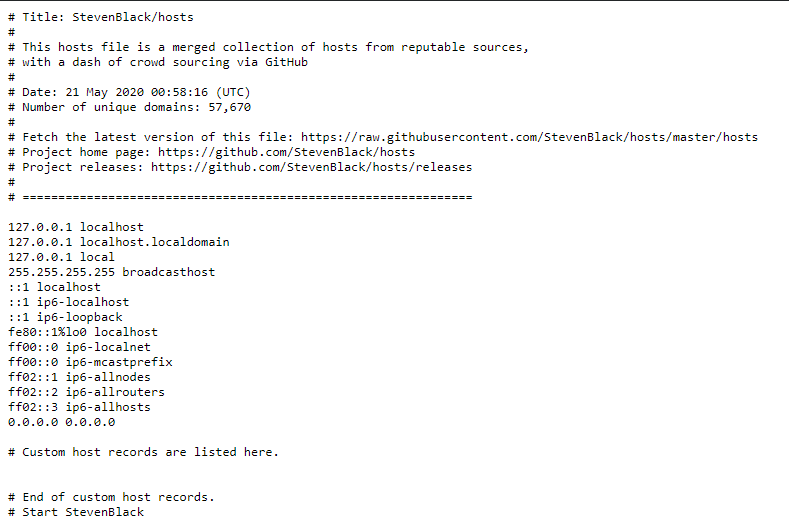
Проект github.com/StevenBlack/hosts предлагает простой подход для блокировки рекламы и вредоносных сайтов, не требующий установки дополнений и работающий в любых операционных системах и браузерах. Суть метода в размещении черного списка с доменами рекламных сетей в файле /etc/hosts.
При попытке загрузки рекламного блока имя связанного с ним домена резолвится в несуществующий адрес 0.0.0.0 и реклама не отображается из-за недоступности сервера.
Адрес 0.0.0.0 используется вместо обычно практикуемого 127.0.0.1 так как попытка соединения с ним сразу возвращает ошибку без ожидании истечения таймаута.
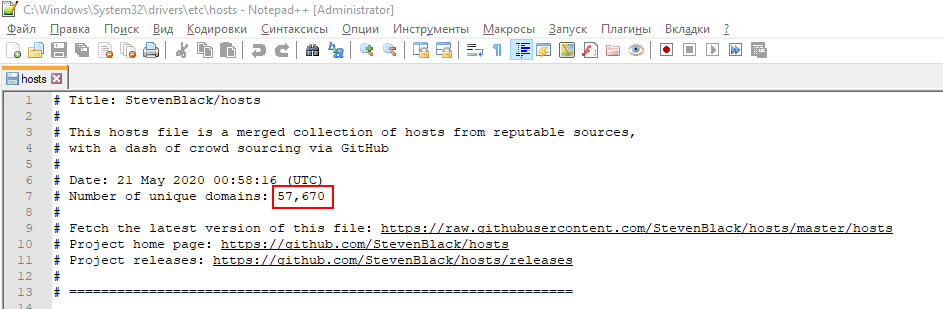
На момент написания статьи в БД находится 57,670 записей, составленных на основе популярных публичных списков блокировки.
Как же установить hosts файл?
Тут есть 2 пути.
Начнем с первого, для этого нужно
Способ 1.
1) Зайти по ссылке на GitHub
2) Далее клик ПКМ (правой кнопкой мыши) по страница и выбираем пункт "Сохранить как..." (или сочетание клавиш "Ctrl+S")
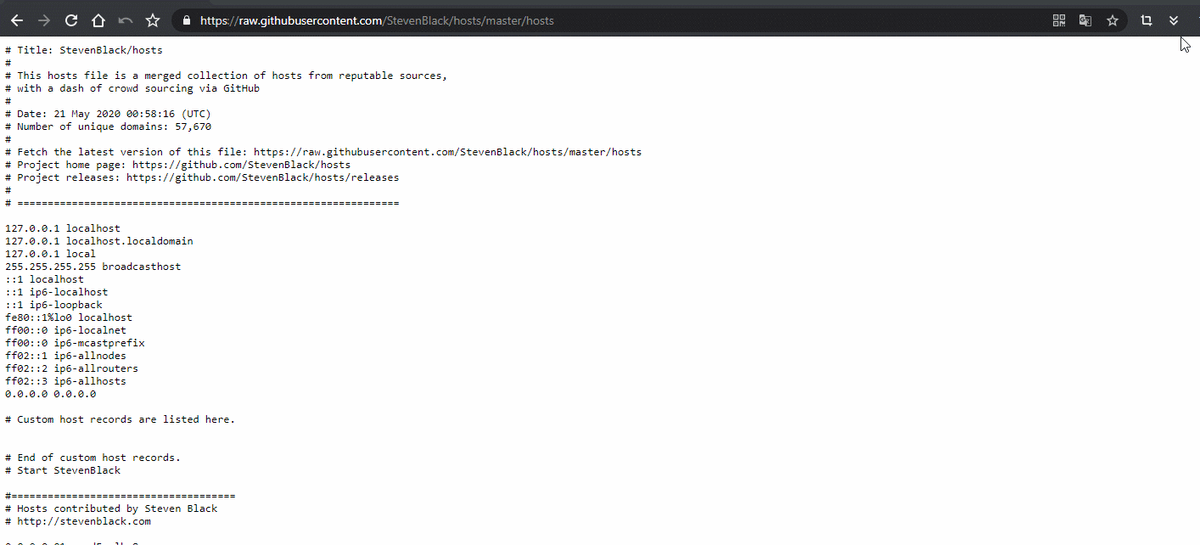
При сохранении нужно убрать ".txt" оно нам не понадобится.
3) И последнее, нужно переместить сохраненный файл в папку.
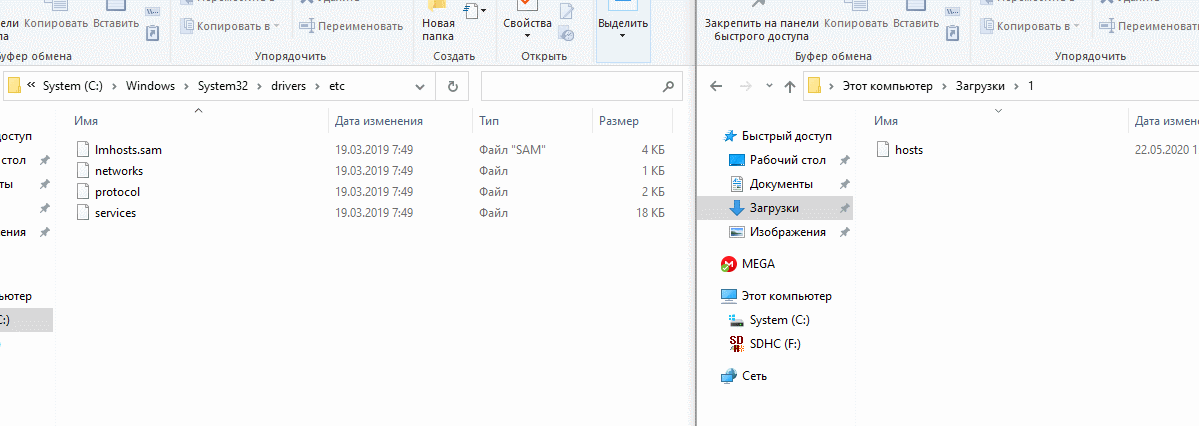
Нужно переместить сохраненный файл в директорию "C:\Windows\System32\drivers\etc"
После этих манипуляций желательно перезагрузит ПК.
Способ 2.
Он более автоматизированный.
Нужно на рабочем столе создать блокнот, вставить в него код и сохранить с расширением ".cmd". Ну а дальше соответственно его запустить.
bitsadmin /transfer /download https://raw.githubusercontent.com/StevenBlack/hosts/master/hosts %temp%\hosts & del %systemroot%\System32\drivers\etc\hosts_bak & ren %systemroot%\System32\drivers\etc\hosts hosts_bak & move %temp%\hosts %systemroot%\System32\drivers\etc

StevenBlack эпизодически обновляет свой список поэтому раз в неделю можно запускать этот скрипт для того что бы обновить hosts файл.
***
Если вам понравилась статья, поставьте лайк. 😉
***