
Часто сталкиваюсь с тем, что люди разных возрастов не знают как передать фотографии на ретушь, через облако.
Сейчас подробно разберём. Это просто, быстро и удобно.
Для того, чтобы попасть в облако, нужно завести почту.
Есть почта - есть облако. Если нет, то нужно сначала завести почту. Думаю, порядок регистрации почты, интуитивно понятен. Рассмотрим сразу наиболее популярные хранилища: Яндекс.Диск и Mail.Ru.
Яндекс.Диск
В поисковике Яндекса, в правом верхнем углу видим почту. Если у вас поисковик Google в строчке поиска так и пишем Яндекс и переходим по первой ссылке.
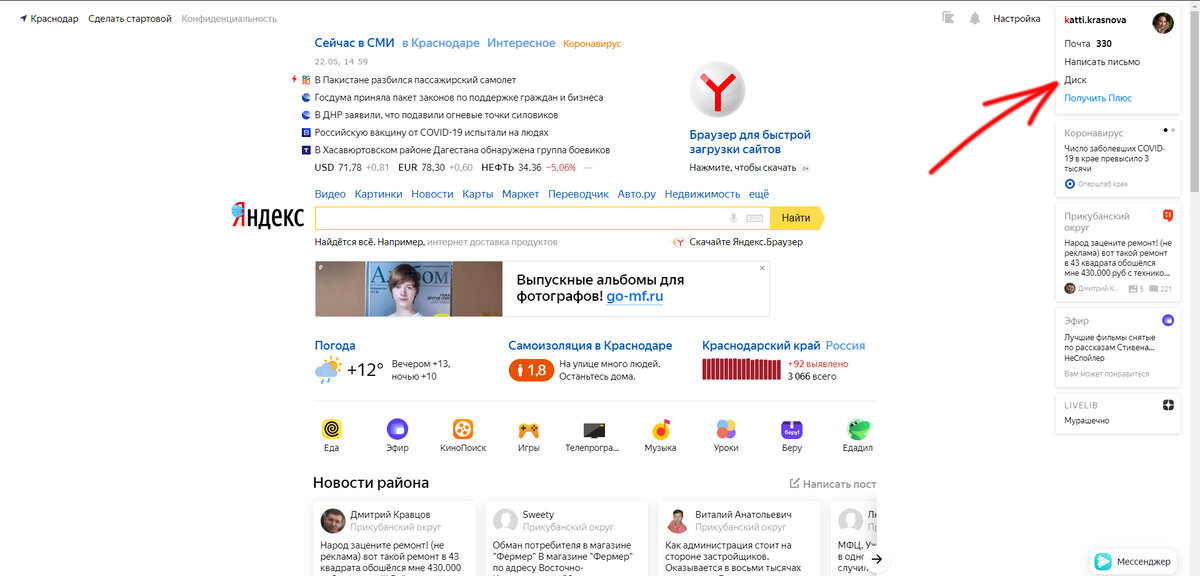
Нам нужен верхний правый угол
Выбираем строчку Диск
Теперь смотрим в левый угол и кликаем кнопку "Создать"
Сразу выйдет окно папки
Задаем имя. Лучше сразу понятное, чтобы потом не заблудиться в поиске, разбирая папки с именами: "123", "на ретушовку", "фоточки", "всячина" и пр.
Ввели имя, сохраняем. Папка создана.
Заходим в папку. Выбираем кнопку "Загрузить"
Теперь находим нужные фото, выделяем и кнопка "Открыть"
Фото загрузились в папку.
Теперь нужно правильно скопировать ссылку.
Выходим из папки, нажав на стрелочку. Она находится рядом с названием папки.
Вышли из папки. Остаемся на ней. Вверху будет кнопка "Поделиться"
Жмём.
Из выпавшего списка, выбираем первую строчку "Копировать ссылку".
Ссылка скопирована, теперь ее можно отправлять, например в сообщениях в Вконтакте.
Выбираем адресата и в сообщении, просто нажимаем сочетание клавиш ctrl+v
Пишу, всё очень подробно. И больше для моих заказчиков.
По опыту знаю, что не все разбираются в таких нюансах.
Есть важный момент. Ссылку нужно копировать только так.
А почему, подробно рассказано здесь.
Mail.Ru.
У Mail.Ru своя поисковая система. Регистрацию почты, рассматривать не будем. Если появятся вопросы, обязательно разберу в другой статье.
Ящик Mail.Ru будет расположен вверху, в левой части экрана.
Нам нужно нажать на рисунок облако.
Создаем папку. В правом верхнем углу выбираем кнопки.
Всплывает окно. Даём название. Нажимаем "Создать".
Грузим нужные фото. После загрузки, выходим из папки.
Нажимаем левый верхний угол.
Ставим галочку на папку. Вверху нажимаем на "Получить ссылку"
Всплывёт окно. Нажимаем по ссылке.
Ссылка скопирована и готова к отправке.
Что будет, если скопировать ссылку не правильно, подробно написано здесь.
Очень частая ошибка. Будьте внимательны.
Как правильно сохранить фото с облака, подробно рассказано здесь.