Цель данного блога - записывать и сохранять всё, что я узнаю нового. Если для кого-то это будет также полезно, как и для меня, я буду только рад. На момент написания данной статьи, я работаю разработчиком всего 2 месяца, поступает очень много информации, записывать её на бумаге крайне неудобно. Поэтому я решил фиксировать все новые знания здесь.
Очень часто разработчики используют в своём коде сторонние библиотеки. В этой статье я хочу рассказать, как происходит их установка с помощью CocoaPods.
Для начала
… что такое CocoaPods?
CocoaPods — это мощное и одновременно изящное средство управления зависимостями Cocoa-библиотек, которые разработчики используют в своих iOS и macOS проектах.
Для установки CocoaPods необходимо открыть терминал и написать в нём следующий код:
$ sudo gem install cocoapods
и нажать Enter.
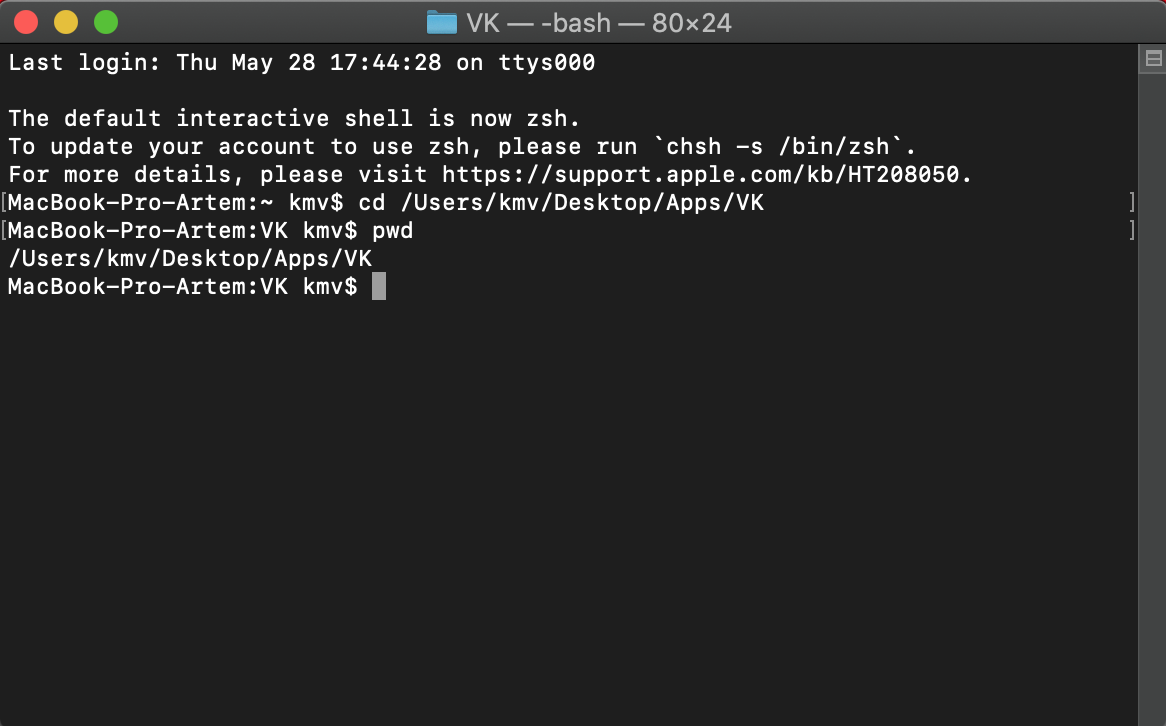
Следующим шагом, нам необходимо с помощью терминала перейти в папку с нашим проектом. Для этого можно использовать команду "cd путь_к_папке_с_проектом", либо написать "cd" и перетащить в терминал нашу папку. Таким образом, мы окажемся в нашей папке и сможем её использовать в терминале. Проверить местонахождение можно с помощью команды "pwd":
Далее, нам необходимо инициализировать CocoaPods в папке с проектом. Делается это с помощью команды "pod init":

Данная команда создаст в папке с проектом файл Podfile, который мы открываем в любом текстовом редакторе и вносим в него список библиотек, которые хотим использовать. В моём случае, это будет SnapKit. Для этого я добавляю в файл следующую строку:
pod 'SnapKit', '~> 5.0.0'
Актуальную версию библиотеки и код для её установки через CocoaPods всегда можно уточнить в документации библиотеки на GitHub. В итоге, мой файл Podfile выглядит следующим образом:
Осталось только установить библиотеку. Для этого, возвращаемся в терминал и в нём вводим команду "pod install". Начинается установка библиотек:
После того, как все библиотеки были установлены, в папке с проектом появится новый файл с расширением *.xcworkspace. В дальнейшем необходимо свой проект запускать только через этот файл, если мы хотим использовать загруженные библиотеки.
Библиотека SnapKit необходима мне для удобного создания констрейтов и вёрстки с помощью кода, о которых я расскажу в следующих статьях. Если вы используете для этого другую библиотеку, поделитесь об этом в комментариях.