И снова здравствуйте!
Что если я скажу вам, что у вашего Chrome есть скрытое лицо, которого вы никогда не видели? Я имею ввиду скрытые секретные URL. В большинстве случаев очень сильно помогает для отладки или исправления каких-либо проблем.
Предупреждение: будьте осторожны при внесении этих секретных URL-адресов. Кроме того, некоторые из этих URL-адресов могут не работать, поскольку они постоянно обновляются командой разработчиков Chrome.
Итак, погнали ...
Наиболее часто используемые URL-адреса Google Chrome.
1. Настройки Chrome
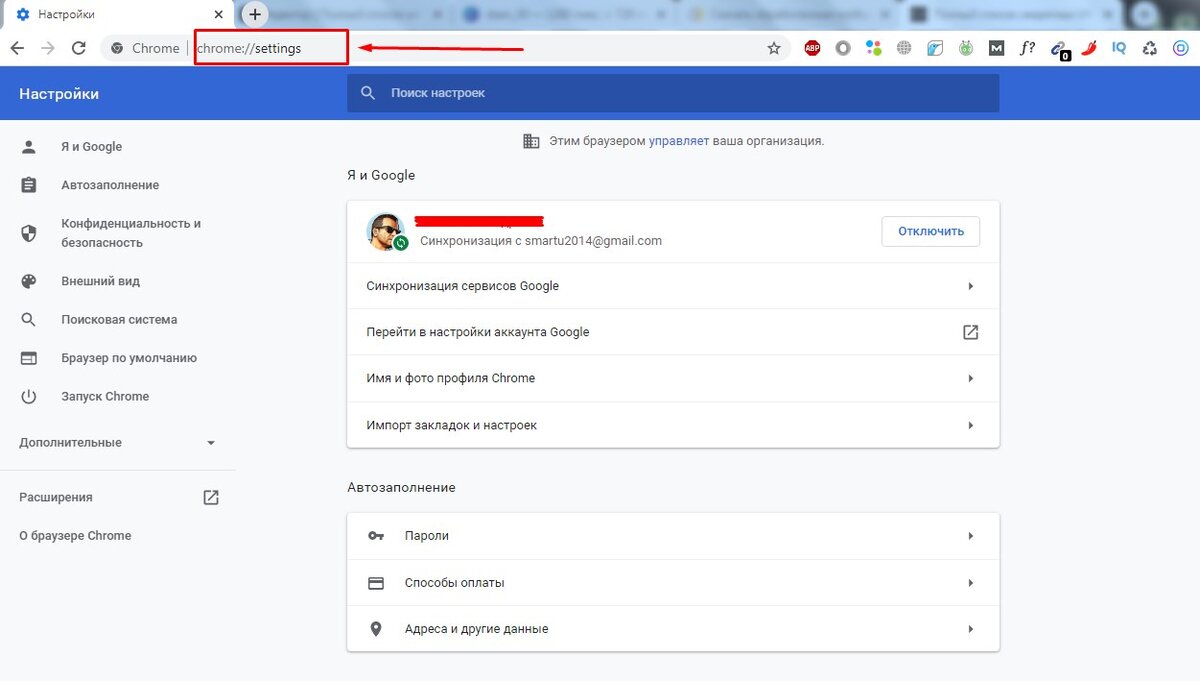
В настройках Chrome есть почти все, что вам нужно для настройки Chrome. Скопируйте chrome://settings в адресную строку и нажмите клавишу ввода.
2. Загрузки Chrome
Чтобы просмотреть загрузки в браузере Chrome, скопируйте chrome://downloads и вставить в адресную строку, после нажать клавишу ввода.
3. Расширения Chrome
Чтобы управлять расширениями Chrome, вы можете перейти к chrome://extensions
4. Истории Chrome
Чтобы просмотреть или удалить историю просмотров в браузере , перейдите в chrome://history .
Помимо простых, есть несколько секретных URL для вашего любимого браузера. Чтобы просмотреть полный список URL-адресов Chrome, перейдите в chrome://chrome-urls . Давайте рассмотрим их один за другим.
1. chrome://accessibility - предоставляет список открытых вкладок Chrome и информацию об их доступности. Вы можете включить или отключить функцию специальных возможностей для каждой из вкладок.
2. chrome://appcache-internals - перечисляет все те сайты, которые кэшируются в приложении, и хранилище, используемое каждым из них.
3. chrome://apps - показывает все приложения, которые установлены в браузере Google Chrome.
4. chrome://blob-internals - отображает информацию о больших двоичных объектах ( blob ).
5. chrome://bookmarks - отображает закладки вашего браузера и позволяет управлять ими.
6. chrome://chrome-urls - здесь перечислены все URL-адреса Chrome.
7. chrome://components - все компоненты Chrome перечислены по этому URL. У вас есть возможность индивидуально обновить компоненты.
8. chrome://conflicts - в этом URL перечислены все модули, которые загружены в основной процесс и модули, которые зарегистрированы для загрузки в более поздний момент времени.
9. chrome://crashes - перечислены подробности всех последних сбоев.
10. chrome://credits - здесь вы можете увидеть длинный список технологий Google Chrome и их создателей.
11. chrome://device-log - как видно из названия, он отображает различные связанные с устройством события.
12. chrome://devices - здесь вы можете просмотреть различные физические или виртуальные устройства, подключенные к Chrome.
13. chrome://discards - вы сможете видеть вкладки в порядке от наиболее до наименее интересных. И этот порядок будет использоваться для удаления вкладок.
14. chrome://downloads - список загрузок.
15. chrome://extensions - просмотр и управление всеми расширениями Chrome.
16. chrome://flags - здесь вы можете получить доступ к различным экспериментальным функциям Chrome.
17. chrome://gcm-internals - здесь вы получите подробную информацию о функции Google Cloud Messaging.
18. chrome://gpu - перейдите по этому URL, чтобы просмотреть состояние вашей видеокарты и состояние графической функции.
19. chrome://help - этот URL открывается в Google Chrome О странице.
20. chrome://histograms - получите все детали гистограмм прямо отсюда.
21. chrome://history - Здесь вы можете просмотреть историю своих посещений и управлять ею.
22. chrome://indexeddb-internals - здесь вы найдете все экземпляры хранилища базы данных Chrome.
23. chrome://inspect - отсюда можно проверить различные элементы, такие как страницы и расширения.
24. chrome://invalidations - проверьте этот URL на предмет отладочной информации о недействительности.
25. chrome://local-state - здесь отображаются все локальные функции и связанная с ними информация.
26. chrome://media-internals - если вы воспроизводите медиа, информацию о ней можно найти здесь.
27. chrome://net-internals - вы можете просмотреть подробную информацию о сети, посетив этот URL.
28. chrome://network-errors - сообщение об ошибке сети можно посмотреть здесь.
29. chrome://newtab - открывает новую вкладку в Chrome.
30. chrome://password-manager-internals - здесь отображаются все журналы менеджера паролей.
31. chrome://policy - перейдите на эту страницу, чтобы просмотреть все текущие активные политики Chrome.
32. chrome://predictors - эта страница содержит результаты анализа ваших онлайн-действий. Вы можете просмотреть различные прогнозы и ресурсы здесь.
33. chrome://print - на этой странице отображается предварительный просмотр.
34. chrome://quota-internals - здесь отображается подробная информация о доступном пространстве и т. Д.
35. chrome://signin-internals - подробности активности аккаунта показаны здесь. Как последний вход, токены доступа и т. Д.
36. chrome://suggestions - показывает подсказки, которые вы получаете при открытии новой вкладки.
37. chrome://sync-internals - это страница для получения сведений о синхронизации, если включена функция синхронизации.
38. chrome://system
39. chrome://terms - ознакомьтесь с условиями использования Google Chrome здесь.
40. chrome://tracing - записывает историю просмотров, если она у вас включена.
41. chrome://translate-internals - здесь вы можете увидеть настройки перевода.
42. chrome://user-actions - эта страница весьма полезна для целей отладки.
43. chrome://version - получите подробную информацию о вашем браузере Google Chrome здесь.
44. chrome://webrtc-internals - вы можете создать dumb отсюда.
45. chrome://webrtc-logs - изучить недавние журналы WebRTC.
Также читайте новые статьи:
Как удалить обновления для Windows 10 вручную.
Открываем командную строку в Windows 10 с правами Админа.
3 способа легко удалить стандартные программы в Windows 10
На этом у меня все. Если данная статья вам понравилась, а главное помогла в решении вашей проблемы, то отблагодарите меня лайком за мои старания. А также подписывайтесь на мой канал, на мой ютуб-канал и инстаграм. Тема компьютеры и устранение неисправностей почти бесконечна. Поэтому, я уверен, что будет еще много всего интересного. Всем спасибо за внимание и до новых встреч!