
Очень часть необходимо выбрать повторяющиеся или уникальные значения из списка на листе Excel.
Сделать это можно несколькими способами:
1. При помощи инструмента Условное форматирование расположенного на главной вкладке меню. Необходимо выделить колонку или диапазон, в которых необходимо найти повторяющиеся значения и перейти в раздел "Правила выделения ячеек" и выбрать "Повторяющиеся значения":
В зависимости от версии Excel, количество параметров в окне "Повторяющиеся значения" может отличаться. Инструмент позволяет выделять цветом повторяющиеся или уникальные значения в выбранном диапазоне. Цвет можно выбрать из предустановленных вариантов, либо создать свой, причем выделять можно заливкой, контуром ячейки или цветом текста.
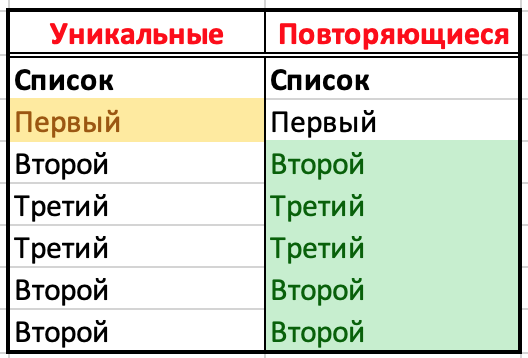
Выделенные цветом ячейки (цветом заливки или текста) можно фильтровать или сортировать инструментом Фильтр:
Если нужно удалить или изменить правила условного форматирования, необходимо выделить диапазон, в котором действует условное форматирование (достаточно выделить одну ячейку) и перейти с главной ветки меню в мастер "Условное форматирование - Управление правилами". В открывшемся окне можно увидеть все правила примененные к данному диапазону, а также инструменты для управления ими: удаления, изменения и т.п.:
2. Повторяющиеся значения в диапазоне можно искать при помощи функции СЧЁТЕСЛИ().
Функция СЧЁТЕСЛИ() считает количество ячеек в диапазоне, отвечающих заданному критерию:
СЧЁТЕСЛИ(диапазон; критерий)
Для нашего примера по поиску уникальных или повторяющихся значений необходимо в соседней колонке применить функцию СЧЁТЕСЛИ со следующими параметрами:
В "Диапазон" мы передаем ссылку на столбец или диапазон (его необходимо закрепить по строке или именовать) со значениями, а в критерии указываем текущее значение ячейки. Таким образом, функция посчитает количество повторений каждого значения в диапазоне. Как не сложно догадаться, уникальные значения будут равны 1, все остальные 2 и более, в зависимости от количества повторений. Ко второму столбцу можно применять фильтр.
Отдельно опишу способ удаления повторяющихся значений в диапазоне. Для этого есть специальный инструмент во вкладке Данные - Удалить дубликаты (в более ранних версиях Excel "Удалить повторяющиеся значения")
Необходимо выбрать диапазон, запустить инструмент удаления дубликатов и указать столбцы из диапазона в которых есть повторяющиеся значения, а также можно указать, что диапазон содержит заголовки.