Формула, позволяющая найти наибольшее число является базовой возможностью, выполняющей поиск ячейки с максимальным значением без ручного перебора и сравнения каждой ячейки.
Видеоинструкция
Формула найти наибольшее в Excel
Выполнить данную задачу можно при помощи формулы:
=НАИБОЛЬШИЙ(Диапазон;аргумент)
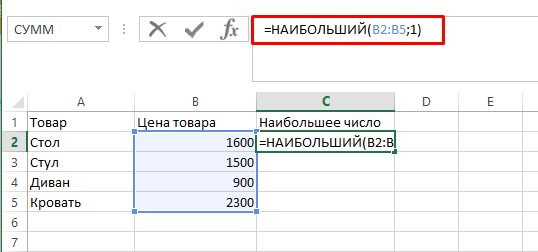
Где
- Диапазон – это диапазон данных в котором будет производиться поиск и сравнение;
- Аргумент – указывает на позицию в рейтинге. Например, 1 показывает самое большое число, а 3 покажет цифру, занимающую третье место.
Способ №2
Следует указать нужную ячейку и кликнуть на знак функция (аналогично можно выполнить поиск наименьшего).
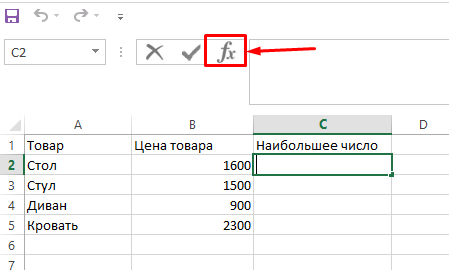
В появившемся окне выбираем в категории «Полный алфавитный перечень» и выбираем «НАИБОЛЬШИЙ».
Далее, как и в первом случае, выбираем массив и аргумент.
Готово, нажав на «Ок» данные появятся в ячейке.
Найти сумму двух наибольших чисел в Эксель
Решить задачу можно при помощи простой формулы:
=СУММ(НАИБОЛЬШИЙ(B2:B5;{1;2}))
В этом случае аргумент указан через {} и разделитель ; (точка с запятой).
Готово система самостоятельно посчитала результат.
Источник: https://seopulses.ru/formula-nayti-naibolshee-v-tablicah-excel/
Подписывайтесь на наш Telegram-канал
Подписывайтесь на наш Youtube-канал
Подписывайтесь на нашу группу ВКонтакте