Каждый день дома или на работе мы сталкиваемся с необходимостью включить компьютер или ноутбук.
Сегодня компьютер один из важных инструментов для всех, учитесь Вы, развлекаетесь или работаете, но потребность в компьютере есть всегда.
Без сомнений одна из важных характеристик компьютера - это скорость запуска системы и плавность работы приложений.
Медленная работа компьютера и ошибки в приложениях могут происходить по нескольким причинам: из-за большого количества программ (иногда совершенно ненужных), вредоносных программ, устаревшего оборудования, перегрева и так далее.
Сейчас мы рассмотрим несколько хитростей, как быстро и легко ускорить запуск Windows 10.
Удаляем ненужные программы и приложения
Иногда мы ставим приложения для однократного использования, а затем забываем про них.
Эти приложения в последующем как минимум занимают место на жестком диске, а в некоторых случаях прописываются в автозапуск и потребляют ресурсы компьютера при каждом запуске.
Поэтому первым делом зайдите в список установленных приложений и удалите те приложения, которые больше не нужны.
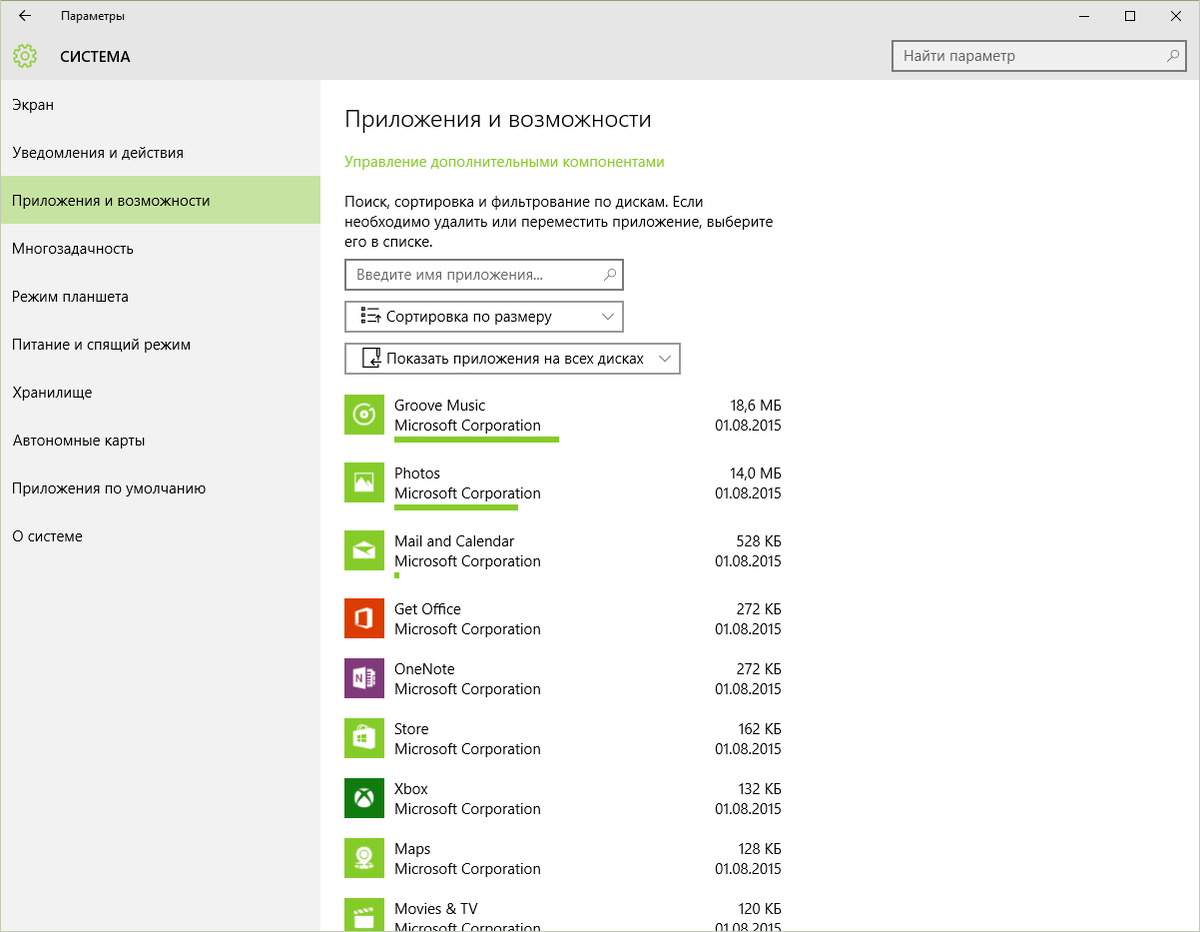
Как открыть список установленных приложений Windows 10, просто зайдите в Параметры > Система > Приложения и возможности.
Будьте внимательны и удаляйте только те приложения, которые вы знаете. Не удаляйте драйверы и приложения производителя.
Проверяем, что у нас в автозагрузке
Одной из причин медленной загрузки Windows 10 может оказаться большое количество лишних программ в автозагрузке.
Многие приложения в процессе установки, программируют свой запуск в момент загрузки системы.
Соответственно нам необходимо посмотреть, а какие приложения на нашем компьютере тратят время в момент загрузки.
Открываем диспетчер задач, комбинацией клавиш Ctrl+Shift+Esc. Выбираем вкладку Автозагрузка.
В списке автозагрузки Вы увидите все приложения и их влияние на загрузку, от низкого, до высокого.
Выберите те программы, которые на Ваш взгляд не нужны и отключите автозагрузку.
Проверяем есть ли вирусы
Скорее всего антивирус уже установлен и защищает систему от большинства вирусов.
Но мы немного подстрахуемся и проверим компьютер с помощью утилиты CureIt, она не требует установки и запускается разово.
Скачиваем утилиту, запускаем, указываем какие диски нужно проверить. Проверка в среднем занимает от 10 до 30 минут.
После этого файл можно удалить, а в дальнейшем для проверки компьютера периодически скачиваем более свежую версию.
Оптимизируем загрузку с помощью msconfig
Еще для оптимизации скорости запуска Windows 10 можете выполнить следующее:
- нажмите клавиши Windows + R
- введите msconfig
Выберите вкладку загрузка, в ней Вы можете отрегулировать таймаут загрузки.
Во вкладке Дополнительные параметры доступен выбор количества процессоров (ядер процессора), которые участвуют в загрузке системы. Выбирайте максимальное количество.
Чистота компьютера
Пыль и высохшая термопаста могут повлиять на скорость работы компьютера. Необходимо периодически чистить компьютер от пыли и наносить новую термопасту на процессор.
Эту процедуру стоит проводить опытному человеку, если Вы не понимаете как это сделать, то попросите своего знакомого или квалифицированного специалиста.
Спасибо за внимание, всем здоровья и солнечного неба!
Поделитесь своими способами ускорения загрузки компьютера в комментариях.