Скачиваем дистрибутив с официального сайта Anaconda. Необходимо скачать версию с установленным Python 3.7.
Переходим на сайт

Разрядность (32-бита или 64-бита) зависит от разрядности версии Windows. В моем случае 64-разрядная операционная система.
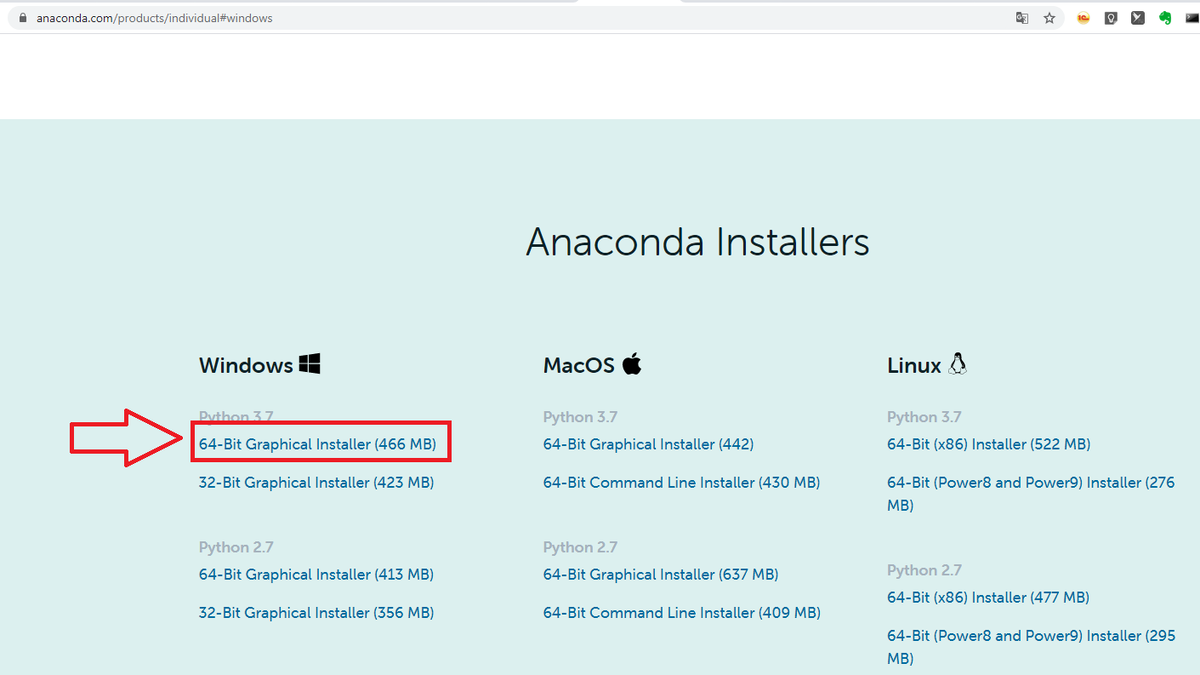
После скачивания запускаем установочный файл
Anaconda3-2020.02-Windows-x86_64.exe
Дальше следуем инструкциям в установщике
При выборе пользователя. Рекомендуется устанавливать только для текущего пользователя:
Далее нужно выбрать путь установки. Путь к Anaconda должен содержать только латинские символы:
Если на следующем шаге установщик выдает ошибку о том, что пользователь не имеет доступа к записи в указанную папку, то вы можете перезапустить установщик с правами администратора.
На следующем шаге, рекомендуется установить Anaconda в качестве Python, который будет использоваться по умолчанию в системе, а также НЕ добавлять Anaconda в переменную окружения PATH:
Запустить Jupyter Notebook в Windows после установки Anaconda можно двумя способами.
1 способ: через Anaconda Prompt
В той же папке «Anaconda3», в разделе Программы, есть ярлык Anaconda Prompt. Кликнув на этот ярлык, мы вызовем окно терминала, в котором можно ввести команду «jupyter notebook» и запустить Jupyter Notebook
2 способ: через Anaconda Navigator
После установки Anaconda в меню Пуск в разделе Программы появится папка “Anaconda3”, в которой есть ярлык Anaconda Navigator.
После запуска этого ярлыка перед нами появится окно с выбором приложения. Запустить Jupyter Notebook можно, нажав на кнопку «Launch» на плитке приложения Jupyter Notebook.