Добрый день, дорогие читатели. Ни для кого не секрет, что для продажи определенных товаров и услуг используют посадочные страницы в виде лендингов. Основной их плюс заключается в том, что можно выделить основные преимущества продукта или услуги и увеличить конверсию в обращение или покупку за счет нацеливания на совершение активного действия (заявки или звонка).

В основном отслеживают первостепенные цели, такие как: заявка (посредством систем веб аналитики) и звонок (с помощью коллтрекера). Также маркетологи выделяют и второстепенные показатели, как показатели отказов, время сеанса и тд.
Как правило, лендинг заточен преимущественно на один товар или услугу, и тут время на сайте или показатель отказов будет на так важен. Для лендинга я рекомендую использовать как основной второстепенный показатель - глубина просмотра, его еще называют глубина или процент скроллинга, и сейчас я расскажу, как его настроить с помощью GTM для Google Analitics.
Настройку можно разбить на 4 шага:
- установка кода GTM на сайт (скорее всего он у вас уже установлен и настроен, если вы отслеживаете конверсии и эл. коммерцию)
- запуск нужных встроенных переменных
- настройка триггера активации необходимого нам тега
- создание тегов для аналитикс
Сразу перейдем ко второму шагу:
Запуск встроенных переменных
Заходим в раздел Переменные и активируем переменные типа Scroll.
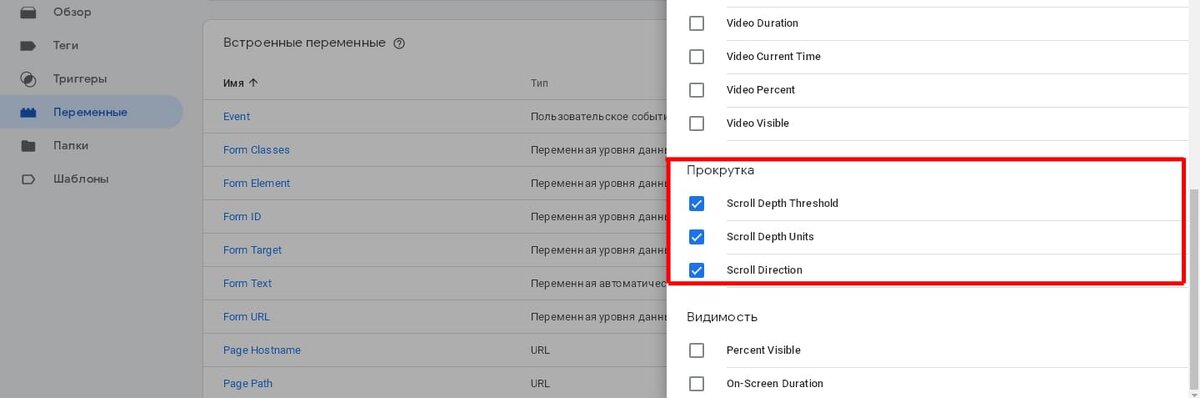
Разберем эти показатели:
- ScrollDepth Threshold - показывает порог скролла (прокрутки). Есть возможность настроить его в процентах (%) в пикселях (px). Я рекомендую для более качественной визуализации использовать в процентах.
- ScrollDepth Units - возвращает параметр переменной в px или % (зависит от настроек trigger события).
- ScrollDirection - это показатель направления прокрутки вертикали или горизонтали в зависимости от настроек. Обычно настраивают на вертикальный скролл.
Переходим к следующему этапу: trigger
Настройка trigger событий.
После того, как мы активировали переменные, переходим в раздел "Триггеры", нажимаем кнопку "Создать", выбираем тип триггера "Глубина прокрутки" в подразделе "Взаимодействия пользователей".
Выбираем следующие настройки:
Как я и говорил ранее, настраиваем глубину просмотра на вертикальный скролл, а также задаем порог активации в процентах (обычно я настраиваю на 15, 25, 50, 75 и 100%). Также можете настроить на все или на определенные страницы вашего сайта, я обычно делаю на все и потом фильтрую данные в отчетах, об этом расскажу ниже. Что касаемо активации триггера, то я рекомендую использовать стандартное условие Window Load.
Переходим к настройки события в аналитики.
Создание тега для аналитикс.
Для этого заходим во вкладку теги и создаем тег типа Гугл Аналитика для отслеживания события. Прописываем настройки как на картинке ниже:
После чего сохраняем наши изменения.
Если хотите сделать более гибкую настройку - тип взаимодействия зависит от достижения некоторой границы скролла; сказывается это или нет на степень отказов - напишите в комментариях, и я расскажу, как это сделать.
Чтобы выяснить, корректно ли работает данный тег, можно использовать режимы: "отладки GTM” (если интересует, как это сделать, пишите в комментариях, я расскажу) и "отчеты в реальном времени" в аналитике гугл.
Для того, чтобы получить отчет о данном событии, то заходите во вкладку Поведение> События
На данном моменте настройка цели по скроллу завершена, спасибо за внимание. Если у вас остались вопросы - пишите в комментариях, с радостью на них отвечу. А так же подписывайтесь на канал, впереди много всего интересного :)
Источник: https://r-ad.ru/blogs/scroll-landing