Добрый день, читатели блога!
Сегодня мы поговорим о выгрузке данных таблицы Excel в текстовый файл.
Можно сразу возразить — такая функция есть в программе! Да, она есть, но выгрузка, иногда происходит не в той кодировке, я не знаю в какой ячейке содержались данные, мне приходится переименовывать и указывать место для нового файла.
Постараемся избавиться от этих сопутствующих шагов и договоримся вот о чём:
- сохранять будем в той же папке, что и таблица;
- имя текстового файла будет таким же.
Откроем таблицу с данными и, как обычно, перейдём на вкладку «Разработчик».
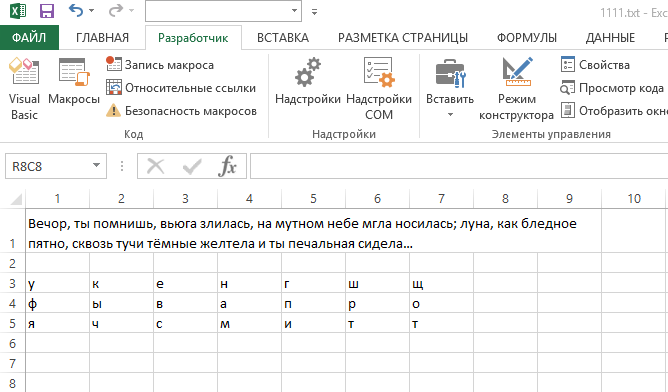
Не отклоняемся от привычной очерёдности вставки модуля:
- Вкладка «Разработчик», блок кнопок «Код», кнопка «Visual Basic»;
- Далее «Insert» — > «Module».
Как только модуль появится вставим туда следующий макрос.
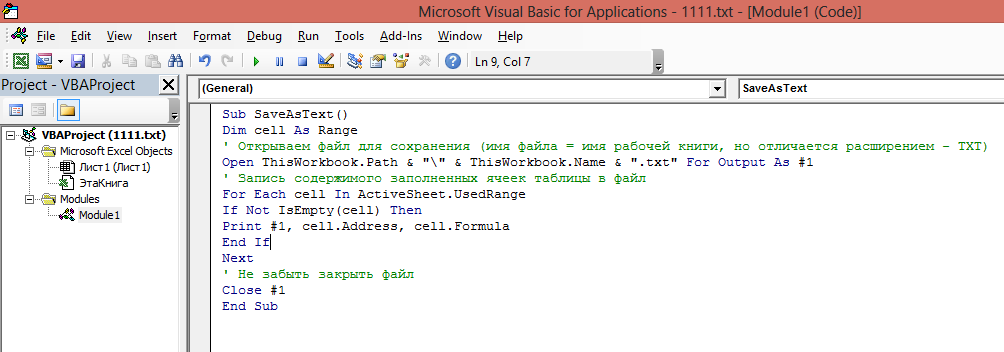
Ссылка на макрос. Дзен воспринимает решётку как указание хештега и автоматом преобразует((( Поэтому нормальное описание не поулчится сделать.
Вызываем макрос (Alt+F8), выполняем его (в появившемся окне жмём кнопку «Выполнить»).
Визуально ничего не происходит, но если закрыть таблицу и вернуться в папку где она сохранена, мы увидим следующую картину.
Всё согласно условиям выгрузки. При открытии текстового файла также будет видна вся информация о данных таблицы — где, что находится.
Если остались вопросы — посмотрите наше новое видео (ССЫЛКА НА ФАЙЛ С МАКРОСОМ).
А вот и видео!