Всем геймерам привет! Сегодня я расскажу вам о 4-х программах, которые призваны помочь вам запускать те или иные игры в окне. Надо понимать, что единственного верного решения нет - в мире десятки различных игровых движков, сотни студий разработчиков и тысячи, даже сотни тысяч различных игр, к каждой из которых может потребоваться свой "уникальный" подход. Поэтому и существует так много программ, призванных помочь принудительно запускать игры в окне.
Я расскажу вам о 4-х из них, но знайте, что, в действительности, их куда больше, и если выпуск вам понравится, я напишу продолжение. Приятного чтения, в конце также доступна видео-инструкция.
DxWnd (бесплатная, последняя версия вышла в конце 2019 года, до сих пор поддерживается, работает с играми, написанными под DirectX11 включительно)
Программа очень простая и представляет из себя оболочку, через которую вы будете запускать игры. Радует, что встроенный мастер имеет инструмент отладки, через который вы сможете проверить, как именно игра будет работать на вашей системе, и ,в случае чего, подкорректировать параметры. Программа работает со всеми версиями DirectX, начиная с 1-ой версии, и вплоть до 11-ой. Если игра все-равно не запустилась в оконном режиме, не отчаивайтесь - это одна из самых популярных программ, в дополнительных инструментах которой есть тонкая настройка работы DirectX и DirectDraw (для старых игр) через API. Скорее всего, нужные вам настройки для работы игры в окне уже расписаны на тематических форумах. Просто ищите в Google игру через следующий поисковый запрос: "DxWnd + название игры + windowed mode".
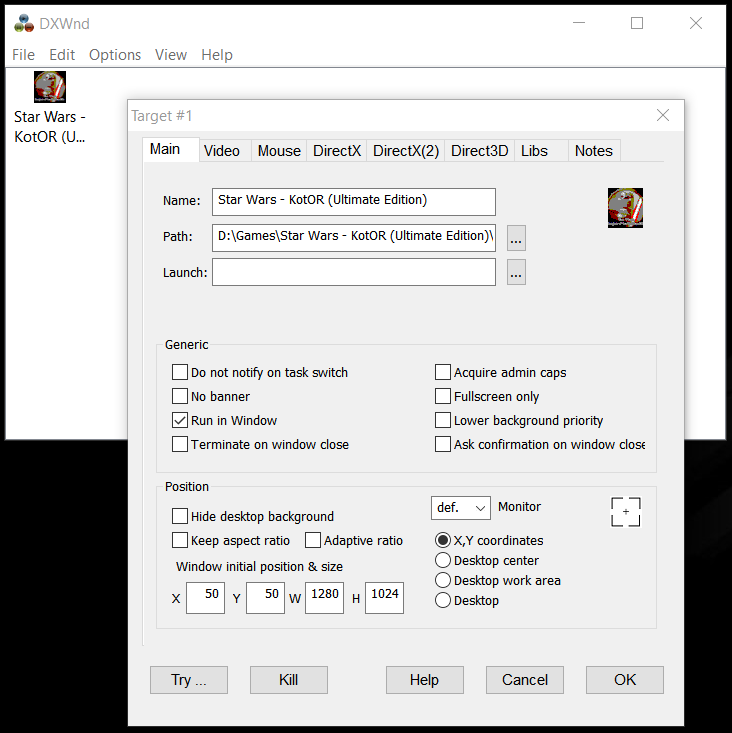
Чтобы запустить игру в окне своими силами делаем следующее:
- запускаем программу DxWnd
- перемещаем игру в окошко программы ("хватаем" левой клавишей мыши ярлык с игрой и перетаскиваем его в окно DxWnd), у нас с вами запустится инструмент отладки
- если игра не требует никаких дополнительных настроек, то нам с вами остается только указать разрешение окна (если игра запускает на весь экран с разрешением 800x600, то выставляем именно его / для наилучшего отображения рекомендую вам в игре, запущенной на весь экран, выставить максимально комфортное для себя разрешение, после чего указать его в параметрах DxWnd)
Все готово! Теперь вы можете запускать игры в оконном режиме, но помните (!), что делать это нужно через оболочку DxWnd. Все ссылки на официальные сайты разработчиков будут в конце материала*
СПИСОК ВСЕХ ИГР, которые, с помощью представленных в данной статье программ, можно запустить в оконном режиме, также в конце материала* (свыше 250k игр + также указано, с какой программой лучше запускать игру в окне)
WinExp (также известная как "WinExplorer", бесплатная, последняя версия вышла в 2003 году, работает даже на новых играх, так как использует твики в работе оболочки проводника Windows)
Программа может отпугнуть своим интерфейсом - бояться не стоит. Настроек, действительно, очень много, но только потому, что это инструмент для тонкой настройки проводника Windows. По факту нам нужны всего лишь несколько вкладок, через которые мы будем работать. Программа не так популярна, как DxWnd или D3DWindower. Это из-за того, что в ней довольно сложно разобраться - вам же и не придется. Ниже пошаговая инструкция:
- вначале запускаем игру, выставляем желаемое разрешение (в самой игре, но такое, какое бы вы хотели видеть в оконном режиме)
- сворачиваем игру (нажимаем клавишу Windows [Пуск, обычно располагается между кнопками Ctrl и Alt на вашей клавиатуре], либо сочетание клавиш Alt+Tab [это кнопка с 2-мя противоположно направленными стрелочками, обычно между "Ё" и Caps Lock])
- запускаем программу WinExp и переходим во вкладку "Size&Position", где мы с вами указываем разрешение игры (оно должно соответствовать разрешению, которое выставлено по умолчанию в игре при запуске в полный экран)
- необходимо выставить все настройки так, как показано на снимке ниже (игра должна без перезапуска "сжаться" в оконный режим; если этого не произошло, не закрывая WinExp, перезапустите игру)
Все готово! Оконный режим будет активироваться при запуске WinExplorer параллельно с игрой.
3D Analyze (часто путают в обзорах и называют ее "3D Analyzer", бесплатная, последняя версия вышла в середине 2009 года)
Программа не очень популярна в вопросах запуска игры в "окне", так как изначально предназначалась для ускорения игр на слабых видеокартах и позиционировалась как инструмент для настройки графики (чтобы можно было отключать те эффекты, что грузят старое железо). И там была дополнительная опция "force windowed mode":
- запускаем программу 3D Analyze, жмем на кнопку "Select" и указываем местоположение *.exe файла игры (то-есть, не ярлыка [*.lnk, что находится в меню Пуск или на рабочем столе], а непосредственно файл запуска, который обычно находится в папке C:\Games\Игра\искомый файл)
- также поддерживается *.bat (это как например игры с торрентов Silent Hill 2 или Max Payne 1-2, где авторы сборки уже модифицировали игру для корректной работы на новых версиях Windows)
- ставим галочку напротив пункта "force windowed mode", после чего можем протестировать, как поведет себя игра, нажав на кнопку "Run"
- если все благополучно запустилось в окне, то необязательно запускать игру через лаунчер 3D Analyze, жмем на кнопку "Save batch file!" и выбираем место сохранения нового файла запуска игры - в дальнейшем можно будет запускать игру через него
Приятной игры!
D3DWindower (бесплатная, последняя версия вышла в середине 2016 года - никаких мажорных обновлений не было, в программе пофиксили локализацию)
Старейшая программа из всех представленных выше. Прекрасно работает с old'овыми играми, типо StarCraft, Baludr's Gate и им подобными. Интерфейс максимально прост, действий со стороны игрока требуется минимум:
- запускаем программу
- жмем на иконку синего "плюса" (+) и указываем путь до *.exe файла игры [что это, я расписал чуть выше в разделе, посвященном 3D Analyze]
- далее проходим в параметры игры (кликаем правой клавишей мыши на игру в списке, выбираем пункт "Options") и указываем желаемое разрешение
В самом конце необходимо указать путь до "D3DHook.dll" (это модифицированная библиотека для запуска игры в окне, находится в папке, где установлен D3DWindower, компонент программы) Для этого в строке DLL жмем на "три точки" (...) и далее через проводник указывает местонахождение файла.
И далее запускаем игру. Если все работает как надо, то я вас поздравляю! В дальнейшем, если захотите запустить игру в оконном режиме, то следует делать это через оболочку D3DWindower. Это важно! Программу необходимо распаковать по пути, не содержащему кириллические символы (не должно быть русских букв =) В противном случае она не будет запускаться.
На этом все! Подписывайтесь на мой канал. Здесь очень много годноты, различных видеороликов и, в первую очередь, - это независимый авторский блог. Никакой рекламы и прочей мишуры, я пишу только то, что хочу. О том, что интересно мне. Если наши взгляды совпадают, милости просим на огонек. Спасибо за внимание 👍
Видео инструкция 👇
Ссылки на чудо:
DxWnd - https://sourceforge.net/projects/dxwnd/
WinExp - https://www.nirsoft.net/utils/winexp.html
3D Analyze - http://www.3dfxzone.it/dir/tools/3d_analyze/download/
D3DWindower - https://community.pcgamingwiki.com/files/file/733-d3dwindower-english/
https://clck.ru/NWgto - база игр с поиском, где можно выбрать нужную игру и посмотреть через какую утилиту ее стоит запускать для игры в окне (плюс сопутствующие настройки)